Wie behebt man den SrtTrail.txt-BSOD-Fehler unter Windows 10/11?
-
 Geschrieben von Kees Jan Meerman
 -
 Aktualisiert am Jul 29, 2026
 -
 Min. Lesezeit 4 Min
 - Share this

Zusammenfassung:
- SrtTrail.txt bedeutet in der Regel, dass die Startreparatur fehlgeschlagen ist, nicht dass Ihre Textdatei selbst beschädigt ist.
- Ihr PC bleibt oft aufgrund beschädigter Startdateien, fehlerhafter BCD-Einträge, Dateisystemfehler oder eines fehlgeschlagenen Updates hängen.
- Beginnen Sie mit der Startreparatur und verwenden Sie anschließend die Boot-Reparaturfunktionen der Eingabeaufforderung, falls Ihr BSOD-Loop-Problem weiterhin besteht.
- Stellen Sie alle Ihre Dateien wieder her, bevor Sie Windows zurücksetzen oder neu installieren.
- Wenn Ihr Laufwerk instabil oder unlesbar ist, sind die Experten für Datenrettung von Stellar die sicherere Option.
Sie melden sich bei Ihrem System an, und auf Ihrem Bildschirm erscheint diese unbekannte Meldung:
C:\Windows\System32\LogFiles\Srt\SrtTrail.txt.
Windows teilt Ihnen mit, dass die Startreparatur versucht hat, das Startproblem zu beheben, und dabei gescheitert ist. Aber keine Sorge, das eigentliche Problem liegt in der Startkette, wo Windows den Bootsektor, den BCD-Speicher und die Systempartition korrekt lesen muss, um zu starten.
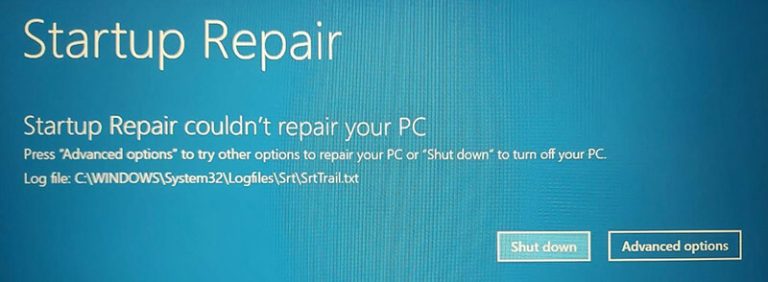
Dies kann nach einem erzwungenen Herunterfahren, einem fehlerhaften Update, beschädigten Systemdateien oder Festplattenproblemen passieren. Oft lässt sich das Problem über die Windows-Umgebung für Datenrettung beheben. Wenn Ihr System immer noch nicht startet, sollten Sie Ihre Daten wiederherstellen, bevor Sie irgendetwas versuchen, das das System beschädigen könnte. Schauen wir uns an, wie das geht.
Was verursacht den BSOD-Fehler „SrtTrail.txt“?
Dieser Fehler tritt auf, wenn Windows einem Teil des Startpfads nicht vertrauen kann. Dabei kann es sich um den BCD-Speicher, den Boot-Record, wichtige Systemdateien oder das Dateisystem auf Ihrem Windows-Volume handeln.
Ein fehlgeschlagenes Update kann ebenfalls dazu führen, dass Ihre Startdateien unvollständig sind, insbesondere wenn Ihr System nach einem Windows-Update hängen bleibt. Ein unsachgemäßes Herunterfahren kann Schreibvorgänge auf die Systempartition unterbrechen. Fehlerhafte Sektoren können Lesevorgänge genau in den Bereichen blockieren, die Windows während des frühen Startvorgangs benötigt, weshalb Ihr PC zwar noch die Datenrettung öffnen, aber den Desktop nicht laden kann.
- Unterbrochene Updates oder erzwungene Herunterfahren.
- Beschädigungen in der BCD oder anderen Startdatensätzen.
- Dateisystemfehler oder fehlerhafte Sektoren.
- Beschädigte Systemdateien, die die Startreparatur nicht selbst beheben kann.
Welche Symptome deuten auf eine automatische Reparaturschleife hin?
In der Regel erkennen Sie dieses Problem an einem bestimmten Muster. Ihr PC startet neu, öffnet die automatische Reparatur, schlägt fehl und kehrt dann wieder zum selben Bildschirm zurück. Hier ist eine praktische Tabelle:
| Symptom | Was dies bedeutet | Beste nächste Maßnahme |
| Die automatische Reparatur startet immer wieder neu | Windows kann in den Modus der Datenrettung wechseln, aber den normalen Startvorgang nicht abschließen. | Führen Sie die Startreparatur einmal aus und wechseln Sie dann zur manuellen Reparatur. |
| C:\Windows\System32\LogFiles\Srt\SrtTrail.txt wird auf dem Bildschirm angezeigt | Die Startreparatur hat den Fehler protokolliert und ein ungelöstes Startproblem festgestellt. | Behandeln Sie die Datei als Bericht und reparieren Sie anschließend die Boot-Einträge oder die BCD. |
| bootrec /fixboot zeigt „Zugriff verweigert“ an | Ihre Startumgebung oder Partitionseinrichtung ist möglicherweise weiterhin beschädigt. | Führen Sie eine gründlichere Reparatur durch und legen Sie bei Bedarf den Schwerpunkt auf die Datenrettung. |
| chkdsk oder andere Reparaturschritte schlagen immer wieder fehl | Eine Beschädigung des Dateisystems oder eine Instabilität des Speichermediums könnte die Reparatur verhindern. | Beenden Sie wiederholte Reparaturversuche und sichern Sie zuerst Ihre Daten. |
| Windows gelangt nie zur Anmeldung | Die Boot-Kette bricht ab, bevor das Betriebssystem den Desktop starten kann. | Verwenden Sie WinRE-Tools und stellen Sie die Daten wieder her, bevor Sie das System zurücksetzen oder neu installieren. |
Warnung: Wenn Ihr Laufwerk Klickgeräusche macht, von Windows nicht erkannt wird, beim Dateizugriff einfriert oder ständig die Verbindung unterbricht, brechen Sie die Eigenreparatur ab. Zu diesem Zeitpunkt ist Ihr Problem möglicherweise nicht mehr nur auf Windows zurückzuführen.
So beheben Sie den SrtTrail.txt-Fehler in Windows 10/11
Führen Sie die Reparaturanweisungen der Reihe nach durch. Wechseln Sie nicht zwischen beliebigen Lösungen hin und her. Wir beginnen mit dem am wenigsten invasiven Schritt und gehen erst dann weiter, wenn Ihr System weiterhin in einer Schleife hängt.
- Schritt 1: Starten Sie die Windows-Wiederherstellungsumgebung über den Wiederherstellungsbildschirm oder das Installationsmedium.
- Schritt 2: Führen Sie die Startreparatur einmal aus.
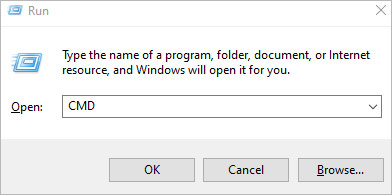
- Schritt 3: Wenn die gleiche Schleife erneut auftritt, öffnen Sie die Eingabeaufforderung (Win+R und geben Sie dann CMD ein) und reparieren Sie den Startpfad manuell.
- Schritt 4: Überprüfen Sie das Systemvolume auf Probleme mit dem Dateisystem.
- Schritt 5: Stellen Sie Ihre Dateien wieder her, bevor Sie das System zurücksetzen, neu installieren oder Partitionsänderungen vornehmen.
Sollte dieser Schritt bei Ihnen nicht funktionieren, lesen Sie bitte weiter.
Führen Sie die Startreparatur aus, um den SrtTrail.txt-Fehler zu beheben
Beginnen Sie hier, da dieser Fehler direkt aus dem Ablauf der Startreparatur stammt. Die Idee dahinter ist, Windows zunächst eine automatische Reparatur durchführen zu lassen, bevor Sie zu manuellen Befehlen übergehen.
So führen Sie die Reparatur durch:
- Öffnen Sie die Windows-Datenrettungsumgebung.
- Wählen Sie „Problembehandlung“.
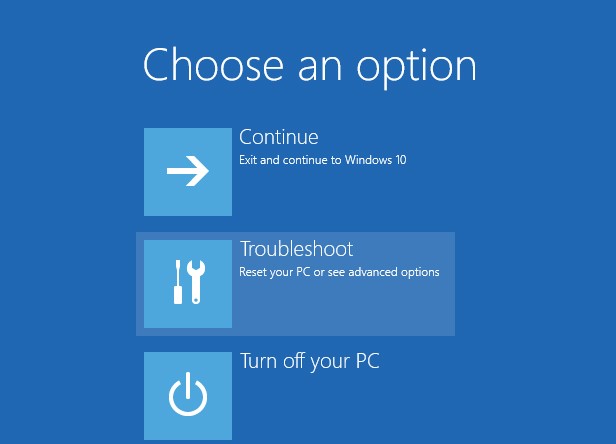
- Öffnen Sie „Erweiterte Optionen“.

- Klicken Sie auf „Startup Repair“.
- Wählen Sie Ihre Windows-Installation aus und warten Sie.
Wenn Ihr PC wieder denselben SrtTrail.txt-Bildschirm anzeigt, hat Ihnen die Startreparatur bereits mitgeteilt, dass sie den aktuellen Startzustand nicht selbst beheben kann. Wir müssen das Problem über die Eingabeaufforderung beheben.
Fehler in den Startkonfigurationsdaten (BCD) beheben
Eine beschädigte BCD ist einer der häufigsten Gründe, warum diese lästige Schleife immer wieder auftritt. Wenn die Boot-Einträge auf den falschen Loader oder einen beschädigten Pfad verweisen, funktioniert die Datenrettung möglicherweise noch, während der normale Start fehlschlägt.
Um dies zu tun, öffnen Sie die Eingabeaufforderung in WinRE und führen Sie die folgenden Befehle aus:
- bootrec /fixmbr
- bootrec /fixboot
- bootrec /rebuildbcd
Diese Befehle reparieren verschiedene Teile der Startkette. fixmbr schreibt den Master Boot Record neu, fixboot repariert Ihren Bootsektor und rebuildbcd sucht nach Windows-Installationen und baut den BCD-Speicher neu auf.
Wenn bootrec /fixboot die Meldung „Zugriff verweigert“ anzeigt, gehen Sie nicht davon aus, dass Ihr Laufwerk defekt ist. Dies bedeutet in der Regel, dass die Startumgebung noch weiter bearbeitet werden muss.
Verwenden Sie die Eingabeaufforderung, um den Start von Windows zu reparieren
In der Eingabeaufforderung können Sie Fälle bearbeiten, die die Startreparatur nicht beheben kann. Dort können Sie Ihr System überprüfen und tiefgreifendere Schäden am Boot- oder Dateisystem beheben.
Einige nützliche Befehle sind:
- chkdsk C: /r
- sfc /scannow /offbootdir=C:\ /offwindir=C:\Windows
- bootrec /fixmbr
- bootrec /fixboot
- bootrec /rebuildbcd
Sie können die Protokolldatei auch über die Eingabeaufforderung öffnen, um zu sehen, was die Startreparatur festgestellt hat. Dies hilft Ihnen bei der Entscheidung, ob es sich bei Ihrem Problem noch um einen logischen Fehler handelt oder ob bereits ein Speicherausfall vorliegt.
Hinweis: SrtTrail.txt ist nur ein Anhaltspunkt. Das Löschen dieser Datei behebt das Problem an Ihrem PC nicht, da Windows sie nach der nächsten fehlgeschlagenen Reparatur erneut erstellt.
Datenwiederherstellung, wenn Windows nicht startet
Wenn Ihr System nach der Startreparatur und den Befehlen zur Startreparatur immer noch nicht startet, sollten Sie Ihre Prioritäten ändern. Stellen Sie Ihre wichtigen Dateien wieder her, bevor Sie weitere Daten auf das Laufwerk schreiben.
Bei einem lesbaren, aber nicht bootfähigen System ist die Stellar Windows Datenrettung-Software die praktische Lösung. Sie kann unzugängliche Volumes scannen, wiederherstellbare Dateien rekonstruieren und Ihnen ermöglichen, diese auf einem anderen Gerät zu speichern, bevor Sie versuchen, das System zurückzusetzen oder neu zu installieren.
Hinweis: Speichern Sie wiederhergestellte Dateien niemals zurück auf dasselbe betroffene Laufwerk. Wenn das Laufwerk nicht erkannt wird, extrem langsam wird oder während des Scans einfriert, sollten Sie stattdessen die Dienstleistung für Datenrettung von Stellar in Anspruch nehmen. Dies ist der sicherere Weg, wenn sich das Problem von einer Windows-Reparatur zu einem Fehler auf Hardware-Ebene verschoben hat.
Stellar Expertenmeinung
Dieser Fehler erscheint oft harmloser, als er ist, da sich die Datenrettung weiterhin öffnen lässt und die Menüs noch reagieren. In Wirklichkeit befindet sich Ihr System jedoch möglicherweise in einem kritischen Zustand, in dem WinRE zwar von einem Pfad geladen wird, der normale Start jedoch fehlschlägt, wenn Windows fehlerfreie Lesevorgänge von der Systempartition benötigt.
Deshalb hilft es selten, dieselbe automatische Reparatur zu wiederholen. Solange sich die Boot-Kette nicht ändert, wird sich das Ergebnis in der Regel nicht ändern
Warum sollten Sie Stellar zur Behebung des SrtTrail.txt-BSOD-Fehlers unter Windows 10/11 wählen?
Dies ist ein zweistufiges Problem. Wenn Ihr Laufwerk lesbar ist, hilft Ihnen die Stellar Windows Datenrettung-Software dabei, Ihre Daten vor riskanten Reparaturarbeiten zu sichern. Wenn Ihr Laufwerk physisch beschädigt, instabil oder unlesbar ist, sind die Laborexperten von Stellar die bessere Wahl. Wir können Ihre Laufwerke öffnen, Daten mit unübertroffener Genauigkeit wiederherstellen und dabei stets die Vertraulichkeit wahren, die Ihre Daten verdienen.
- Stellar arbeitet mit ISO 9001- und ISO 27001-zertifizierten Prozessen, was besonders wichtig ist, wenn Ihre Daten sensibel sind. Kontaktieren Sie den Datenrettungsservice von Stellar, wenn Ihre Daten wichtig sind!
Sollte Ihr System mit verschiedenen Arten von Störungen konfrontiert sein, können Ihnen diese ausführlichen Anleitungen bei der effektiven Fehlerbehebung helfen:
Häufig gestellte Fragen
Nein. SrtTrail.txt ist lediglich eine Protokolldatei, die erstellt wird, wenn die Startreparatur fehlschlägt. Das Löschen dieser Datei behebt das eigentliche Startproblem nicht. Wenn Ihr System immer noch nicht startet, verwenden Sie die kostenlose Stellar-Datenrettungssoftware, um wichtige Dateien wiederherzustellen, bevor Sie einen Reset oder eine Neuinstallation versuchen.
In der Regel liegt dies daran, dass sich Ihre Startumgebung noch nicht in einem sauberen, reparierbaren Zustand befindet. Ihr Partitionslayout oder Ihre Startmetadaten sind möglicherweise noch beschädigt.
Nein. Wenn Ihre Dateien wichtig sind, stellen Sie diese zuerst wieder her. Führen Sie dann die Reparatur, das Zurücksetzen oder die Neuinstallation durch, nachdem Ihre Daten gesichert sind.
Der SrtTrail.txt-Fehler in Windows 10/11 wird durch beschädigte oder veraltete Treiber, Konflikte mit anderer Software oder Hardware, Beschädigungen des Betriebssystems, Viren- oder Malware-Infektionen, unsachgemäßes Herunterfahren oder Stromausfälle, übertaktete oder überhitzte Hardwarekomponenten sowie fehlerhafte RAM- oder Festplattenkonfigurationen verursacht.
Das hängt davon ab, ob es sich bei Ihrem Problem um eine logische Beschädigung oder einen physischen Laufwerksausfall handelt. Die softwarebasierte Datenrettung mit Stellar kann auf einem lesbaren Laufwerk schnell beginnen, während die Labordatenrettung länger dauert, da das Gerät zuerst stabilisiert werden muss.
Ja, in vielen Fällen ist sie das. Wenn das Problem nur mit einer Beschädigung des Boot-Sektors, BCD-Fehlern oder einer Beschädigung des Dateisystems zusammenhängt, ist die Datenrettung in der Regel einfacher und kostengünstiger als in Fällen mit fehlerhaften Sektoren oder physischen Laufwerksschäden. Die Kosten für die Datenrettung hängen hauptsächlich vom Zustand des Laufwerks und der Komplexität des Wiederherstellungsprozesses ab.


Über den Autor