So Beheben Sie den HDD-Fehler 0x8007045D: Ursachen, Lösungen und Tipps zur Datenrettung
-
 Geschrieben von Kees Jan Meerman
 -
 Aktualisiert am Jul 03, 2026
 -
 Min. Lesezeit 4 Min
 - Share this

Sie verschieben einige wichtige Dateien – einen Ordner voller wertvoller Fotos oder Videos. Alles läuft reibungslos, bis der Fortschrittsbalken plötzlich stehen bleibt und die folgende Meldung auf Ihrem Bildschirm erscheint: „Die Anforderung konnte aufgrund eines I/O-Gerätefehlers nicht abgeschlossen werden. (Ox8007045D)“ Sie versuchen es erneut, aber nichts funktioniert, und die Datei kann nicht auf einfache Weise übertragen werden. Dies ist natürlich sehr frustrierend.
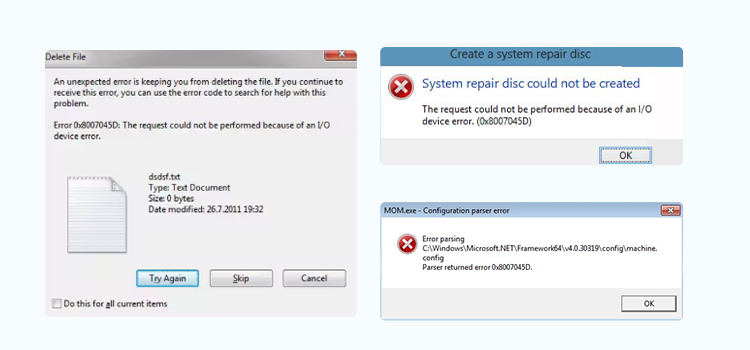
Jeder Windows-Benutzer fürchtet den Moment, in dem eine einfache Dateiübertragung zu einem Albtraum wird. Aber es besteht kein Grund zur Panik. Auch wenn es alarmierend erscheinen mag, ist dieser Fehler tatsächlich recht häufig. Er kann in der Regel mit ein paar einfachen Schritten behoben werden. In einigen Fällen kann der Fehler jedoch auf eine schwerwiegende Dateibeschädigung und die Möglichkeit eines Datenverlusts hinweisen.
In diesem Artikel werden wir den HDD-Fehler 0x8007045D ausführlich besprechen, seine Ursachen und DIY-Lösungen erläutern und auch herausfinden, wann Sie DIY einstellen und sich an einen professionellen Festplatten-Datenrettung wie Stellar wenden sollten.
Was ist der Fehler der Festplatte 0x8007045D? Wann tritt er auf?
Der Fehlercode 0x8007045D ist ein Problem mit einem Eingabe-/Ausgabegerät (I/O). Er tritt auf, wenn Windows keine Dateien lesen oder schreiben kann, die auf einer internen oder externen HDD/SSD, einem USB-Stick, einer Speicherkarte oder einem anderen externen Laufwerk wie einer DVD gespeichert sind. Das Problem kann durch beschädigte Daten, einen Softwarefehler, der Windows verwirrt hat, oder durch physische Schäden am Gerät verursacht werden.
Der Windows-Fehlercode 0x8007045D tritt in der Regel auf, wenn:
- Kopieren oder Übertragen großer Dateien von einem externen Speichergerät
- Verwendung von Windows Backup zum Sichern von Daten
- Installation oder Aktualisierung von Windows
- Löschen einer beschädigten Systemdatei
- Wiederherstellung von Daten von einem beschädigten externen Laufwerk.
Windows-Fehlercode 0x8007045D: Ursachen
Wenn Sie die Ursachen des Fehlers 0x8007045D kennen, können Sie besser entscheiden, welche Lösung für Sie geeignet ist und ob Sie einen Fachmann hinzuziehen müssen. Nachfolgend finden Sie einige der häufigsten Ursachen.
- Fehlerhafte Sektoren: Windows kann den Lese-/Schreibvorgang möglicherweise nicht abschließen, wenn Ihr Laufwerk oder Ihr Flash-Laufwerk umfangreiche fehlerhafte Sektoren enthält. Dabei handelt es sich um Teile der Festplatte, die aufgrund von physischen Schäden oder Softwarefehlern keine Daten konsistent speichern können.
- Beschädigte Systemdateien: Fehler können manchmal durch die Beschädigung wichtiger Windows-Dateien verursacht werden, die den Betrieb der Festplatte oder die Dateiübertragung verwalten.
- Hardwareproblem: Dieser Fehler kann durch fehlerhafte Festplatten, defekten Arbeitsspeicher oder andere beschädigte Hardwarekomponenten verursacht werden. Solche Probleme können nur von Experten der Datenrettung in einem Reinraumlabor behoben werden.
- Schlechte Verbindung: Lose Verbindungskabel oder fehlerhafte USB-Anschlüsse verhindern, dass Windows das interne oder externe Laufwerk erkennt und Daten überträgt.
- Inkompatible Treiber: Wenn die für die Verwaltung von Speicher und Konnektivität zuständigen Treiber nicht aktualisiert werden, kann dies dazu führen, dass der Fehler 0x8007045D erneut auftritt.
- Software von Drittanbietern: I/O-Fehler können durch Sicherungsprogramme, Antivirensoftware oder Tools zur Festplattenverwaltung verursacht werden, die Ihr Betriebssystem daran hindern, Datenübertragungen, Sicherungen und Windows-Updates durchzuführen.
In der Regel sind einige Schritte zur Fehlerbehebung erforderlich, um festzustellen, welche dieser Ursachen mit Ihrem Problem zusammenhängt (obwohl einige Lösungen auch dann funktionieren, wenn die zugrunde liegende Ursache unbekannt ist).
So beheben Sie den Fehlercode 0x8007045D: 8 Lösungen zum Selbermachen
Es gibt mehrere mögliche Lösungen für den Fehler 0x8007045D. Beginnen Sie mit den einfachsten Anpassungen und arbeiten Sie sich dann zu komplexeren Lösungen vor.
1. Starten Sie Ihren Computer neu
- Der einfachste Schritt, den Sie unternehmen können, ist ein Neustart Ihres Laptops/PCs. Durch den Neustart wird das Dateisystem wiederhergestellt und kleinere Störungen werden behoben. Speichern Sie Ihre Arbeit und schließen Sie alle Anwendungen, bevor Sie fortfahren.
2. Aktualisieren Sie Ihr Windows
Da das Problem möglicherweise auf veraltete E/A-Treiber zurückzuführen ist, kann ein Windows-Update nicht nur Fehler auf Systemebene beheben, sondern auch das beschädigte Dateisystem reparieren. Hier sind die Schritte, die Sie ausführen müssen.
- Drücken Sie Windows + I, um die Einstellungen zu öffnen.
- Klicken Sie auf Windows Update.
- In der Regel sind alle verfügbaren Updates bereits heruntergeladen. Installieren Sie diese.
- Wenn kein Update heruntergeladen wurde, klicken Sie auf Nach Updates suchen. Laden Sie es herunter und installieren Sie es.
- Starten Sie das System neu.
3. Überprüfen Sie Ihre Verbindung
Wenn Sie ein externes Laufwerk verwenden und Windows die darauf gespeicherten Dateien nicht lesen kann, entfernen Sie es bitte ordnungsgemäß. Klicken Sie mit der rechten Maustaste auf das Symbol des externen Laufwerks und wählen Sie „Auswerfen“. Warten Sie, bis die Meldung erscheint, dass das Laufwerk sicher entfernt werden kann. Überprüfen Sie die Verbindung und das Kabel. Wenn Sie keine Beschädigungen feststellen, schließen Sie es bitte erneut sicher an. Um schlechte Verbindungen auszuschließen, versuchen Sie es mit einem anderen USB-Anschluss oder sogar einem anderen Computer.
4. Führen Sie die Problembehandlung aus
Windows verfügt über integrierte Programme, die als Fehlerbehebungsprogramme bezeichnet werden. Diese Programme scannen Ihr Laufwerk und beheben alle gefundenen Probleme. Um einfache Probleme zu finden und zu beheben, verwenden Sie das Fehlerbehebungsprogramm für Hardware und Geräte.
- Wählen Sie „Einstellungen“ > „Update und Sicherheit“ > „Problembehandlung“.
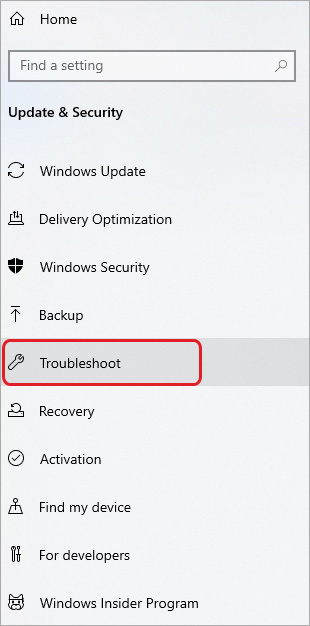
- Befolgen Sie die Empfehlungen des Problembehebungsprogramms.
5. Scannen Sie nach fehlerhaften Sektoren
Zu viele fehlerhafte Sektoren auf Ihrem Laufwerk können ebenfalls den Fehler 0x8007045D verursachen. Windows verfügt über eine integrierte Festplattenprüfung, mit der das Laufwerk auf physische und logische fehlerhafte Sektoren gescannt werden kann.
- Geben Sie „cmd“ in das Windows-Suchfeld ein.
- Klicken Sie mit der rechten Maustaste auf das Symbol „Eingabeaufforderung“ und wählen Sie „Als Administrator ausführen“.
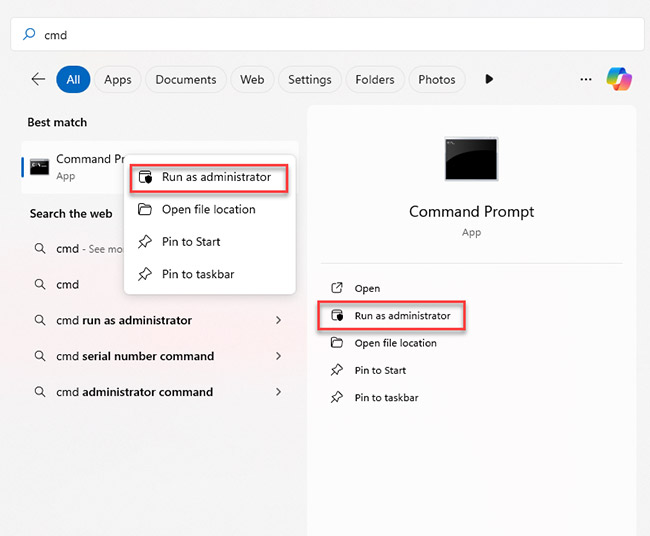
- Geben Sie „chkdsk /f /r /x“ in die Eingabeaufforderung ein.
- Wenn Sie ein externes Laufwerk verwenden, geben Sie „chkdsk X: /f /r /x“ ein (ersetzen Sie „X:“ durch den Laufwerksbuchstaben des externen Geräts).
- /f versucht, die Dateisysteminformationen zu reparieren, und /r sucht nach logischen fehlerhaften Sektoren und versucht, diese zu reparieren. Außerdem wird versucht, die dort gespeicherten Daten wiederherzustellen. /x trennt lediglich das Laufwerk für die Dauer der Festplatte.
Je nach Kapazität der Festplatte und Ausmaß der fehlerhaften Sektoren kann die Ausführung dieses Befehls zwischen einigen Sekunden und einigen Minuten dauern. Sollte es länger dauern, sollten Sie das Laufwerk von einem professionellen HDD-Datenrettungsdienst überprüfen lassen, da Sie aufgrund der physischen fehlerhaften Sektoren das Risiko eines Datenverlusts eingehen.
6. Aktualisieren Sie die Treiber
Wenn der Fehler 0x8007045D weiterhin auftritt, müssen Ihre Treiber möglicherweise aktualisiert werden. Verwenden Sie den Geräte-Manager, um sie zu aktualisieren.
- Um den Geräte-Manager zu öffnen, drücken Sie Win + X und wählen Sie „Geräte-Manager“.
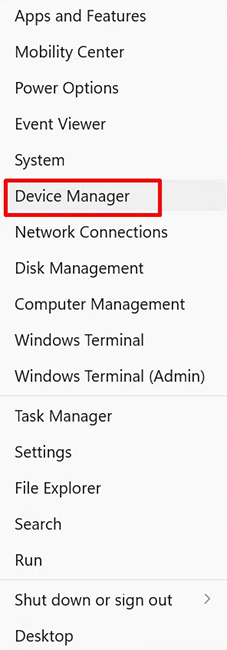
- Klicken Sie im Geräte-Manager auf „Laufwerke”. Klicken Sie mit der rechten Maustaste auf Ihr Laufwerk und wählen Sie „Treiber aktualisieren”.
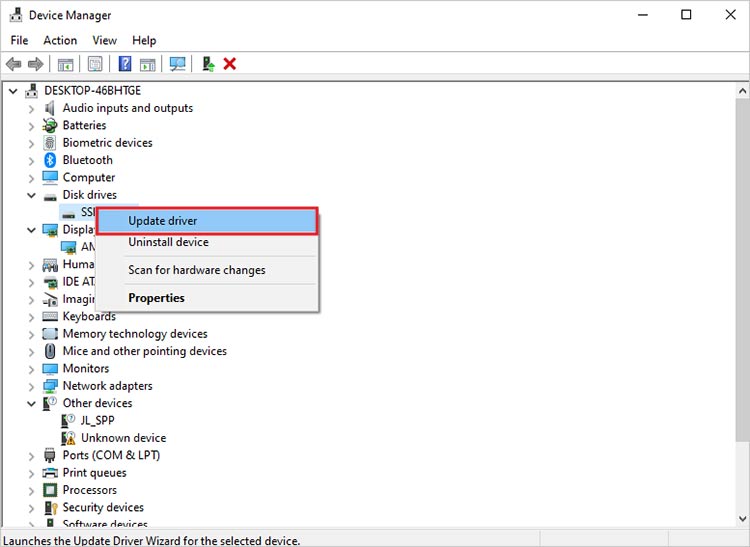
Wählen Sie im sich öffnenden Fenster „Automatisch nach aktualisierter Treibersoftware suchen”. Wenn Treiberaktualisierungen verfügbar sind, installieren Sie diese und starten Sie Ihr System neu.
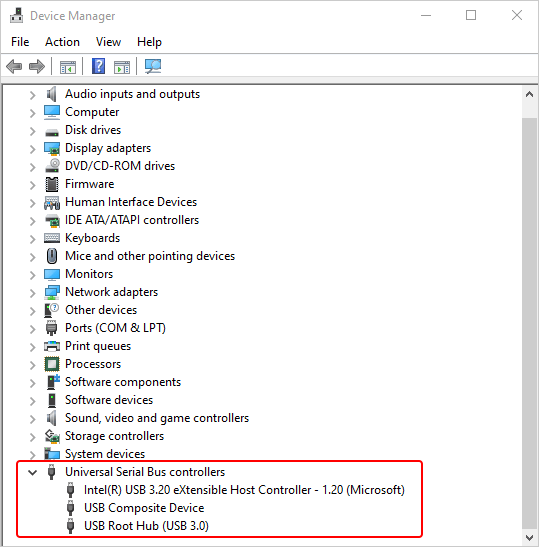
Wenn Sie ein externes USB-Laufwerk verwenden, installieren Sie auch die USB-Treiberaktualisierungen. Diese finden Sie im Geräte-Manager unter „Universal Serial Bus-Controller”.
7. Führen Sie die Systemdateiprüfung (SFC) aus
Ein beschädigtes Dateisystem kann ebenfalls den Fehler 0x8007045D in Windows auslösen. Die beste Möglichkeit, diese Dateien zu reparieren, ist die Ausführung des SFC-Tools.
- Öffnen Sie die Eingabeaufforderung als Administrator.
- Geben Sie „sfc /scannow“ ein und drücken Sie die Eingabetaste
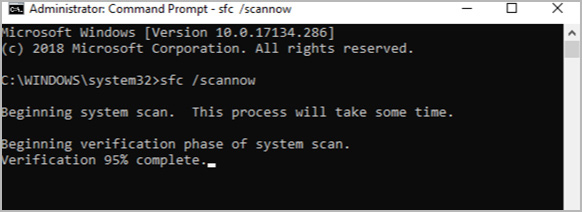
- Warten Sie, bis der Vorgang abgeschlossen ist.
- Starten Sie Ihren Computer neu, um zu überprüfen, ob der Fehler weiterhin besteht
8. Versuchen Sie einen sauberen Neustart
Einige Softwareprodukte von Drittanbietern können die Funktionen von Windows beeinträchtigen. In diesem Fall können Sie einen sauberen Neustart durchführen, damit nur die erforderlichen Anwendungen geladen werden. Gehen Sie dazu wie folgt vor:
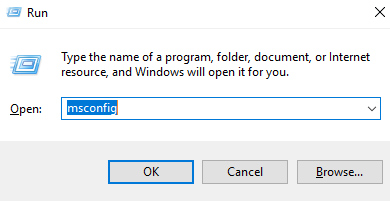
- Drücken Sie Win + R, um das Dialogfeld „Ausführen“ zu öffnen. Geben Sie „msconfig“ ein und drücken Sie die Eingabetaste.
- Wählen Sie im sich öffnenden Fenster „Systemkonfiguration“ die Option „Dienste“ aus.
- Wählen Sie zuerst „Alle Microsoft-Dienste ausblenden“. Klicken Sie nun auf „Alle deaktivieren“.
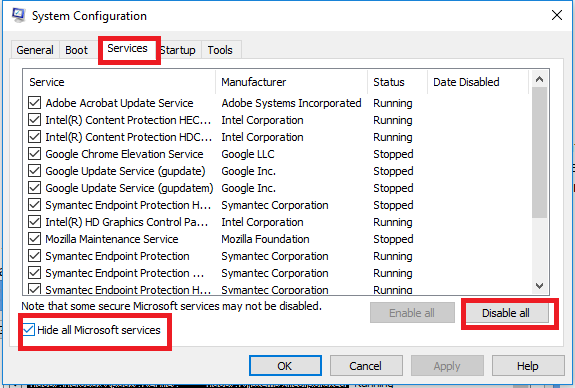
- Klicken Sie auf „Übernehmen“ und anschließend auf „OK“. Starten Sie Ihren Computer neu und überprüfen Sie, ob der Fehler erneut auftritt.
Wenn keine der oben genannten Lösungen funktioniert, handelt es sich höchstwahrscheinlich um ein schwer beschädigtes Laufwerk. In solchen Fällen ist die Wahrscheinlichkeit eines dauerhaften Datenverlusts sehr hoch, daher sollten Sie sich am besten an einen Datenrettung-Fachmann wenden.
Was ist zu tun, wenn der Fehler 0x8007045D weiterhin auftritt?
Bitte gehen Sie zuerst nicht davon aus, dass Ihre Dateien unwiederbringlich verloren sind, wenn keine der oben genannten DIY-Lösungen das Problem behebt. In den meisten Fällen befinden sich die Daten noch auf dem Laufwerk, sind jedoch für integrierte Dienstprogramme wie SFC und CHKDSK nicht mehr zugänglich. Die nächsten Schritte, die Sie unternehmen, könnten entscheidend sein.
1. Verwenden Sie das Laufwerk nicht mehr
Die goldene Regel lautet, die Verwendung des Laufwerks einzustellen, um ein Überschreiben zu vermeiden und zu verhindern, dass die verantwortliche Partei fehlerhafte Sektoren markiert. Versuchen Sie die oben aufgeführten DIY-Lösungen nicht mehr als einmal. Wenn die internen Komponenten der Festplatte beschädigt oder das Dateisystem fehlerhaft sind, verschlechtert die weitere Verwendung den Zustand des Laufwerks und wichtige Daten könnten dauerhaft verloren gehen.
2. Holen Sie sich professionelle Hilfe
Wenn nichts mehr funktioniert, ist es an der Zeit, sich an einen professionellen Datenrettungsdienst für SSD-Datenrettung zu wenden. Eine sichere Umgebung ist für die Datenrettung von HDDs und SSDs entscheidend – und genau deshalb ist Stellar Datenrettung Europas Datenrettungsdienst Nr. 1.
Stellar verfügt über ein ISO-zertifiziertes Reinraumlabor der Klasse 100 mit modernster Ausrüstung. Unsere Teams aus Ingenieuren und Technikern, die jeweils auf einen der verschiedenen Speichertypen wie HDD, SSD, CFexpress, SD-Karte, CCTV und Band spezialisiert sind, führen in einer kontaminationsfreien Umgebung präzise Verfahren an den Laufwerken durch, was bei der Handhabung empfindlicher Komponenten von entscheidender Bedeutung ist.
Wir zeichnen uns nicht nur durch unser technologisches Know-how, unsere Forschung und Entwicklung sowie unsere Infrastruktur aus, sondern auch durch die Sicherheit und Rücksichtnahme, die wir unseren Kunden entgegenbringen. Unsere Customer Success Manager halten Sie in jeder Phase auf dem Laufenden, von der ersten Inspektion bis zur abschließenden Überprüfung der wiederhergestellten Daten.
Tausende von Kunden, von Privatpersonen und IT-Fachleuten bis hin zu KMUs und großen Unternehmen, vertrauen uns aufgrund unserer Transparenz, der Einhaltung ISO-zertifizierter Prozesse und vor allem unserer branchenführenden Erfolgsquote – selbst in den komplexesten Fällen.
Zusammenfassung
Ist bei Ihnen wiederholt der Fehler 0x8007045D aufgetreten und Sie können daher nicht auf wichtige Daten zugreifen? Dieser Artikel enthält acht Lösungen, die Ihnen bei der Behebung des Problems helfen können. Und wenn diese Lösungen nicht funktionieren und wichtige Daten auf dem Spiel stehen, ist Stellar Ihre Komplettlösung. Mit über 32 Jahren Erfahrung als Branchenführer retten wir das, was für unsere Kunden wichtig ist.
Wenn Sie andere Probleme mit Ihrer Festplatte haben, können diese Artikel bei der Diagnose und Behebung hilfreich sei
- Primary / 3rd / 4th / 5th Master-Hard-Disk-Fehler beim Boot Beheben – Ursachen & Wiederherstellungstipps
- SMART-Festplattenfehler 303 oder Festplatten-Quick-Fehler (303): Ursachen, Behebungen und Tipps zur Datenrettung
- Wie Behebt Man Einen Fehler der Zyklischen Redundanzprüfung (CRC-Fehler) in Windows
- So Beheben Sie „Die Semaphore-Zeitüberschreitung ist Abgelaufen“ (Fehler 0x80070079)
- So Beheben Sie den Fehler "Ihr PC st auf ein Problem Gestoßen und Muss neu Gestartet Werden"
[faq id=48 ]


Über den Autor