Wie behebt man den Fehler „Bad Image, Fehlerstatus 0xc0000020“?
-
 Geschrieben von Kees Jan Meerman
 -
 Aktualisiert am Jun 25, 2026
 -
 Min. Lesezeit 4 Min
 - Share this

Zusammenfassung: Der Fehler „Bad Image“ (Fehler 0xc0000020) ist ein häufiger Fehler im Zusammenhang mit dem Windows-Betriebssystem. In diesem Blogbeitrag haben wir die Ursachen des Fehlers „Bad Image“ erläutert. Außerdem haben wir einige wirksame Methoden zur Behebung des Fehlers aufgeführt.
Sie erhalten Fehlermeldungen, wenn das System nicht auf einen Befehl reagieren kann. Das System zeigt Meldungen wie „Die Aktion konnte nicht abgeschlossen werden“ an, was auf ein potenzielles Problem hinweist. Der Fehler „Bad Image“ in Windows tritt in der Regel auf, wenn die für die Ausführung des Updates oder der Anwendung erforderlichen Dateien und Bibliotheken beschädigt sind.
Wenn ein System einen „Bad Image“-Fehler mit dem Fehlerstatus 0xc0000020 erkennt, wird die folgende Meldung angezeigt:
Software.exe – Fehlerhaftes Image
C:\Windows\System32\XXXX.dll ist entweder nicht für die Ausführung unter Windows vorgesehen oder enthält einen Fehler. Versuchen Sie, das Programm mithilfe des Original-Installationsmediums neu zu installieren, oder wenden Sie sich an Ihren Systemadministrator oder den Softwarehersteller, um Unterstützung zu erhalten. Fehlerstatus 0xc0000020.
Ursachen für den Fehler „Fehlerhaftes Image, Fehlerstatus 0xc0000020“
Hier sind einige häufige Ursachen, die zum Fehler „Fehlerhaftes Image“ führen können:
- Unvollständige Installation oder Deinstallation von Software
- Installation fehlerhafter Windows-Updates
- Malware- oder Virenangriff
- Unsachgemäßes Herunterfahren des Systems
- DLL-Konflikt
- Falsch konfigurierte Systemeinstellungen
- Beschädigter Registrierungseintrag
Wie beheben Sie den Fehler „Bad Image“ (Fehlercode 0xc0000020)?
Befolgen Sie die folgenden Schritte, um den Fehler „Bad Image“ zu beheben:
Methode 1: Deinstallieren und erneutes Installieren des Programms
Wenn nach der Installation der Software der Fehler „Bad Image“ aufgetreten ist, deinstallieren Sie diese. Gehen Sie dazu wie folgt vor:
Schritt 1. Klicken Sie auf das Windows-Suchfeld in der unteren linken Ecke der Windows-Taskleiste und geben Sie „Systemsteuerung“ ein.
Schritt 2. Klicken Sie auf „Systemsteuerung“.
Schritt 3. Navigieren Sie zu „Programme und Funktionen“.
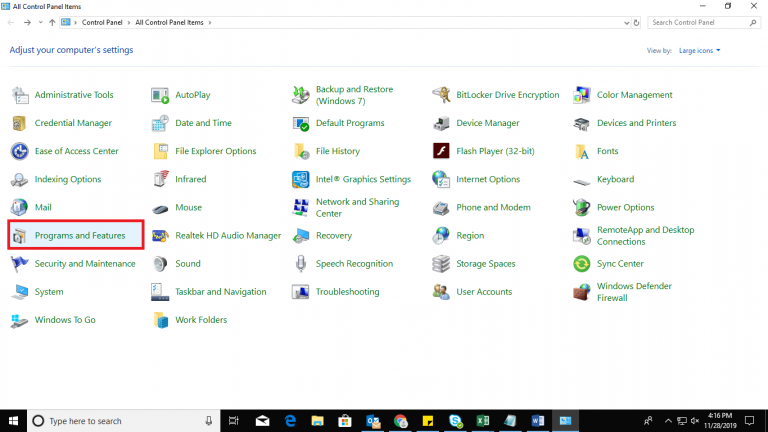
Schritt 4. Wählen Sie das Programm aus, das Sie deinstallieren möchten.
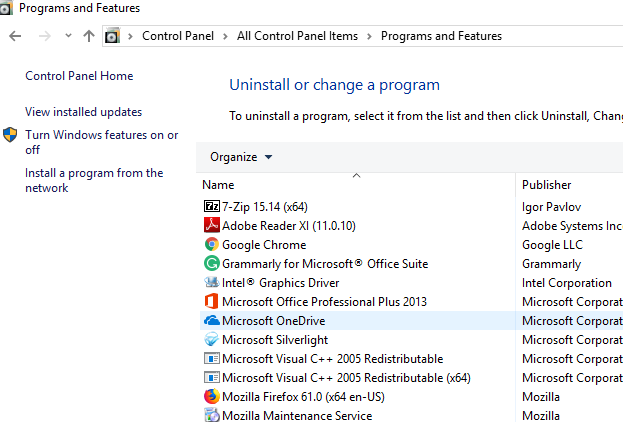
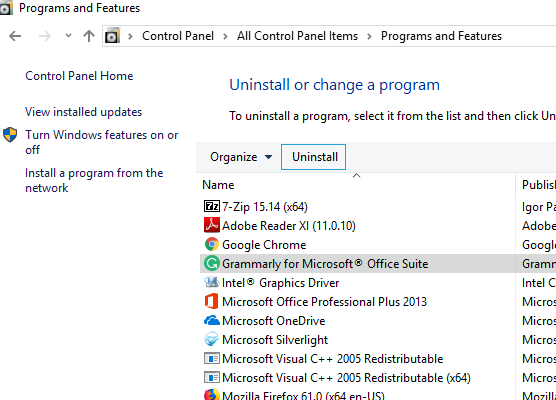
Schritt 5. Klicken Sie auf „Deinstallieren“ und befolgen Sie die Anweisungen, um den Vorgang abzuschließen.
Schritt 6. Starten Sie Ihr System nach der Deinstallation der Software neu.
Überprüfen Sie, ob der Fehler 0xc0000020 behoben wurde. Falls nicht, fahren Sie mit der nächsten Methode fort.
Methode 2: Fehlerhafte/aktuelle Windows-Updates deinstallieren
Microsoft veröffentlicht von Zeit zu Zeit Windows-Updates, um neue Funktionen hinzuzufügen und das bestehende Betriebssystem zu optimieren. Solche Updates können jedoch manchmal Fehler verursachen, darunter auch den Fehler „Bad Image“.
Wussten Sie schon?
Mehrere Benutzer haben nach der Installation von Windows 10 (Version 1809), das zuerst in der ersten Oktoberwoche 2018 veröffentlicht wurde, ihre Daten verloren.
Wenn der Fehler „Bad Image“ mit dem Fehlercode 0xc0000020 nach einem Windows-Update auftritt, deinstallieren Sie die neuesten Updates. Befolgen Sie diese Schritte:
Schritt 1. Klicken Sie auf das Windows-Suchfeld in der unteren linken Ecke der Windows-Taskleiste und geben Sie „Systemsteuerung“ ein.
Schritt 2. Klicken Sie auf die Anwendung „Systemsteuerung“.
Schritt 3. Navigieren Sie zu „Programme und Funktionen“.
Schritt 4. Klicken Sie auf „Installierte Updates anzeigen“. Daraufhin werden alle installierten Windows-Updates angezeigt. Klicken Sie auf „Installiert am“, um die Updates nach ihrem Installationsdatum zu sortieren.
Dadurch werden alle installierten Windows-Updates angezeigt. Sie können auf „Installiert am“ klicken, um die Updates nach ihrem Installationsdatum zu sortieren.
Schritt 5. Klicken Sie mit der rechten Maustaste auf das neueste Update. Wählen Sie „Deinstallieren“ und klicken Sie anschließend zur Bestätigung auf „Ja“.
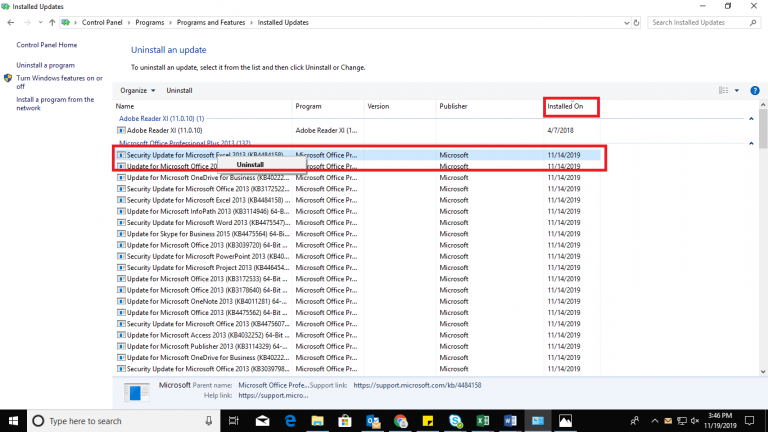
Schritt 6. Starten Sie das System neu. Überprüfen Sie, ob der Fehler „Fehlerhaftes Image, Fehlerstatus 0xc0000020“ behoben wurde.
Methode 3: Windows zurücksetzen
Wenn die oben beschriebene Methode den Fehler nicht behebt, setzen Sie Windows zurück oder installieren Sie es neu, indem Sie die folgenden Schritte ausführen:
Schritt 1. Klicken Sie auf das Windows-Suchfeld in der unteren linken Ecke der Windows-Taskleiste und geben Sie „Systemsteuerung“ ein.
Schritt 2. Klicken Sie auf „Systemsteuerung“.
Schritt 3. Navigieren Sie zu „Datenrettung“.
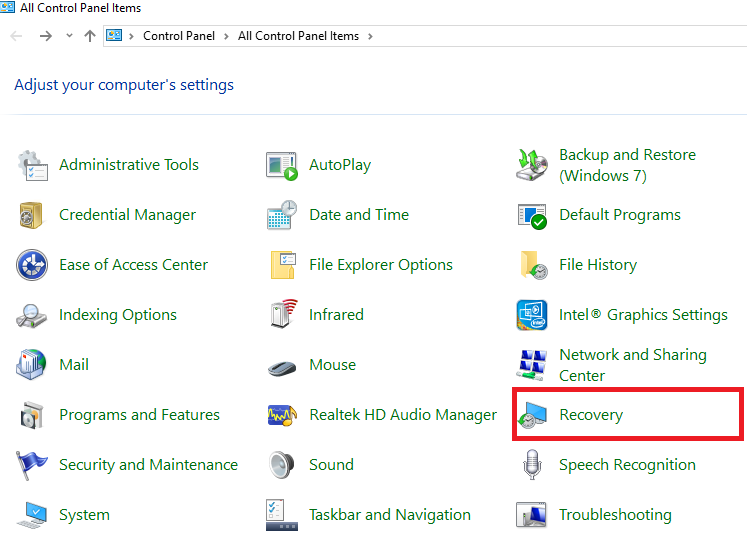
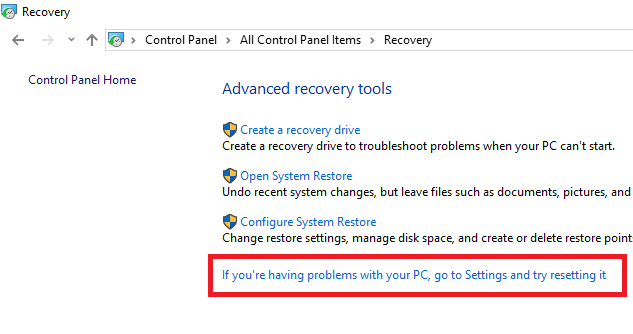
Schritt 4. Klicken Sie auf „Wenn Sie Probleme mit Ihrem PC haben, gehen Sie zu ‚Einstellungen‘, um ihn zurückzusetzen“.
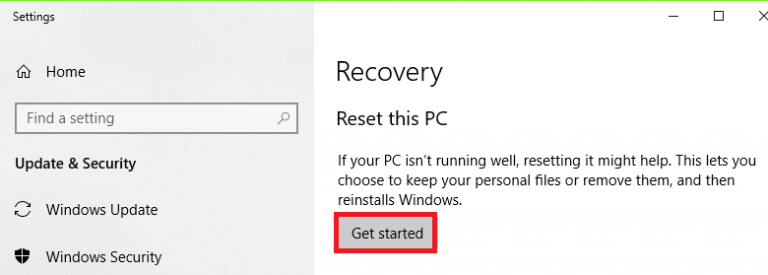
Schritt 5. Klicken Sie im Fenster „Einstellungen“ im Abschnitt „Diesen PC zurücksetzen“ auf „Loslegen“.
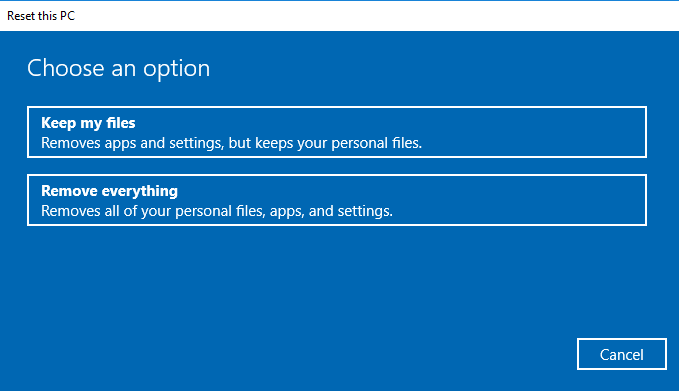
Schritt 6. Wenn Sie Ihre persönlichen Daten behalten möchten, wählen Sie „Meine Dateien behalten“. Andernfalls wählen Sie „Alles entfernen“ und befolgen Sie die Anweisungen, um Windows neu zu installieren.
Hinweis: Bei Auswahl einer dieser Optionen werden Ihre installierten Apps und Einstellungen entfernt.
Methode 4: Windows neu installieren
[WARNUNG]: Die Installation einer Neuinstallation von Windows führt zu Datenverlust. Stellen Sie sicher, dass Sie Ihre Daten zuerst sichern, bevor Sie sich für eine Neuinstallation entscheiden.
Um Windows neu zu installieren, müssen Sie Folgendes tun:
Um Windows neu zu installieren, müssen Sie Folgendes tun:
- Laden Sie das Tool zur Medienerstellung herunter.
- Verwenden Sie es, um Installationsmedien auf einem USB-Stick oder einer DVD zu erstellen.
Wichtig: Bevor Sie mit einer Neuinstallation von Windows fortfahren, stellen Sie sicher, dass alle wichtigen Dateien gesichert sind. Falls Sie aufgrund von Systemfehlern, Startproblemen oder Problemen mit der Festplatte nicht auf Ihre Daten zugreifen können, kann ein professioneller Datenrettungsdienst wie Stellar Data Recovery Ihnen helfen, Ihre wertvollen Dateien wiederherzustellen, bevor Sie Windows neu installieren.
Methode 5: Führen Sie die automatische Windows-Reparatur aus
Wenn der Fehler durch ein Problem mit dem Windows-Betriebssystem verursacht wird, können Sie die automatische Windows-Reparatur ausführen, um die Probleme zu beheben. Hier sind die Schritte:
Schritt 1. Starten Sie Windows von einem bootfähigen Installationsmedium.
Schritt 2. Navigieren Sie zur Option „Computer reparieren“.
Schritt 3. Klicken Sie auf „Problembehandlung“. Klicken Sie auf „Erweitert“. Gehen Sie zu „Automatische Reparatur“.
Schritt 4. Warten Sie, bis der automatische Reparaturvorgang von Windows abgeschlossen ist.
Schritt 5. Starten Sie Ihren Computer neu.
Fazit
Der Fehler „Bad Image, Fehlerstatus 0xc0000020“ tritt in der Regel auf, wenn Sie versuchen, auf eine Anwendung zuzugreifen, die aufgrund beschädigter Systemdateien nicht geladen werden kann. In diesem Blogbeitrag haben wir die Ursachen des Fehlers erläutert und verschiedene Methoden zur Behebung des Fehlers „Bad Image, Fehlerstatus 0xc0000020“ vorgestellt.
Hier finden Sie einige weiterführende Artikel, die Ihnen helfen, Fehler zu beheben und Ihre Dateien sicher wiederherzustellen
- Fehlercode 0xc000000f in Windows 10/11 Beheben: Anleitung zur Reparatur der Boot-BCD
- So Beheben Sie den Fehler 0x80070570 und Stellen Daten Wieder Her
- So Beheben Sie den HDD-Fehler 0x8007045D: Ursachen, Lösungen und Tipps zur Datenrettung
- So Beheben Sie „Die Semaphore-Zeitüberschreitung ist Abgelaufen“ (Fehler 0x80070079)
Häufig gestellte Fragen
Der Fehler „Bad Image“ oder der Fehlerstatus 0xc0000020 tritt auf, wenn Windows die Programme, die Sie starten möchten, nicht ausführen kann. Zu den Hauptursachen des Problems zählen beschädigte Dateien und Bibliotheken. Der Fehler kann in jeder Version des Windows-Betriebssystems auftreten – Windows 10, Windows 8 oder Windows 7.
Der Fehlerstatus 0xc0000020 in Windows 10 tritt auf, wenn das Betriebssystem falsch konfiguriert oder beschädigt ist oder wenn auf die Systemdateien nicht mehr zugegriffen werden kann.


Über den Autor