Wie kann man Dauerhaft Gelöschte Videos Wiederherstellen?
-
 Geschrieben von Kees Jan Meerman
 -
 Aktualisiert am Jul 02, 2026
 -
 Min. Lesezeit 4 Min
 - Share this

Zusammenfassung:
- Gelöschte Videos lassen sich oft wiederherstellen, solange sie nicht überschrieben wurden.
- Verwenden Sie den betroffenen PC, die SD-Karte oder das externe Laufwerk sofort nicht mehr.
- Tiefenscan-Tools wie die Stellar Datenrettung funktionieren in der Regel besser als einfache Wiederherstellungstools für Videodateien.
- Wenn Ihr Gerät eine Formatierung verlangt oder physische Schäden aufweist, testen Sie es nicht weiter.
- Bessere Backup-Gewohnheiten verringern die Wahrscheinlichkeit eines erneuten Datenverlusts erheblich.
Ja, Sie können dauerhaft gelöschte Videos oft wiederherstellen, wenn Sie das Gerät umgehend nicht mehr verwenden. In vielen Fällen verschwindet die Datei aus der Ansicht, aber die eigentlichen Videodaten bleiben auf dem Laufwerk oder der Karte erhalten, bis sie durch neue Daten überschrieben werden.
Können dauerhaft gelöschte Videos wiederhergestellt werden?
In der Regel ja. Wenn Sie ein Video löschen, entfernt das System oft zuerst den Dateieintrag und belässt die zugrunde liegenden Datenblöcke an Ort und Stelle, um sie später wiederzuverwenden. Deshalb ist eine Datenrettung auch nach „Umschalt+Entf“, einem geleerten Papierkorb oder sogar einer Schnellformatierung noch möglich.
Das Problem ist, was die meisten Benutzer als Nächstes tun. Jeder neue Download, jede App-Installation, jeder Export oder jede Aufzeichnung kann denselben Speicherplatz wiederverwenden und das Videomaterial zerstören, das Sie zurückhaben möchten.
Warum werden Videos dauerhaft gelöscht?
- Manchmal ist es ganz einfach. Sie löschen den falschen Ordner, leeren den Papierkorb zu früh oder formatieren eine SD-Karte, bevor Sie die Übertragung ordnungsgemäß überprüft haben.
- Manchmal ist es ein fehlgeschlagener Vorgang. Ein USB-Laufwerk wird während der Übertragung getrennt. Eine Kamera verliert die Stromversorgung, bevor sie den Dateiindex schreibt. Ein Verschiebevorgang schlägt auf halbem Weg fehl und der Clip scheint von beiden Speicherorten verschwunden zu sein.
- Videodateien sind zudem schwieriger wiederherzustellen als Fotos. Sie sind größer, oft fragmentiert und stärker auf intakte Metadaten angewiesen.
Welche Anzeichen sind am wichtigsten?
Hier sind einige Situationen, mit denen Sie bei der Windows-Datenrettung konfrontiert sein könnten:
| Symptom | Was dies oft bedeutet | Was Sie tun sollten |
| Video mit Umschalt + Entf gelöscht | Der Dateieintrag ist verschwunden, aber die Daten sind möglicherweise noch vorhanden. | Verwenden Sie das Laufwerk nicht mehr und führen Sie einen Tiefenscan durch. |
| Papierkorb bereits geleert | Dies ist immer noch ein Fall von logischer Löschung. | Scannen Sie das ursprüngliche Laufwerk, nicht den Papierkorb. |
| Auf der SD-Karte fehlen Videos | Das Verzeichnis ist möglicherweise beschädigt oder unvollständig. | Entnehmen Sie die Karte und scannen Sie sie mit einem Kartenlesegerät. |
| Das Laufwerk muss formatiert werden | Das Dateisystem oder die Partitionsdaten sind möglicherweise beschädigt. | Formatieren Sie sie nicht. Führen Sie zuerst einen Scan oder eine Image-Erstellung durch. |
| Die wiederhergestellte Datei lässt sich nicht abspielen | Möglicherweise fehlen Teile des Header oder der Dateistruktur. | Verwenden Sie ein Tool, das eine Videovorschau oder Reparatur unterstützt. |
| Karte oder Laufwerk ist physisch beschädigt | Dies ist kein normaler Softwarefall mehr. | Beenden Sie die Tests und wenden Sie sich an die Experten im Labor von Stellar. |
Wie stellt man gelöschte Videos von einem Windows-PC wieder her?
Überprüfen Sie zuerst den Papierkorb. Befindet sich die Datei dort, stellen Sie sie wieder her und testen Sie sie. Ist dies nicht der Fall, vermeiden Sie es so weit wie möglich, das Laufwerk weiter zu nutzen. Installieren Sie keine Software, exportieren Sie keine Videos und kopieren Sie keine neuen Daten darauf.
Gehen Sie wie folgt vor:
- Schließen Sie Anwendungen, die möglicherweise auf das betroffene Laufwerk schreiben.
- Installieren Sie die Stellar-Software für die Datenrettung von Fotos/Videos nach Möglichkeit auf einem anderen Laufwerk.
- Wählen Sie das Laufwerk oder die Partition aus, auf der die Videos gespeichert waren.
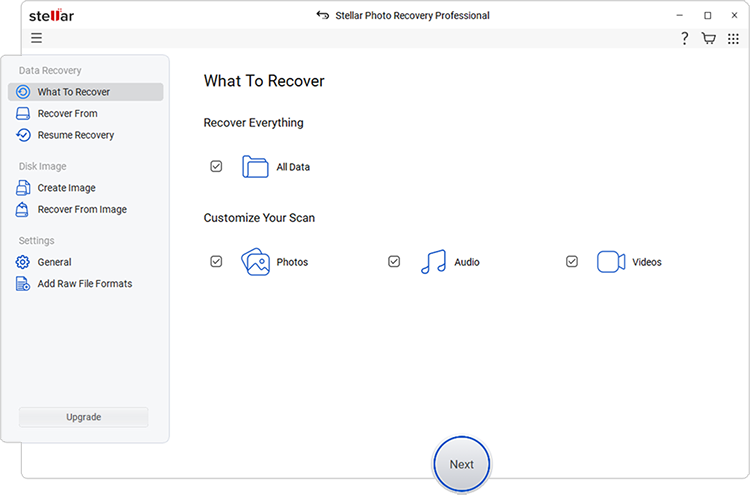
Hinweis: Die Stellar Photo Recovery-Software kann Fotos, Videos und Audiodateien wiederherstellen.
- Führen Sie einen Tiefenscan durch.
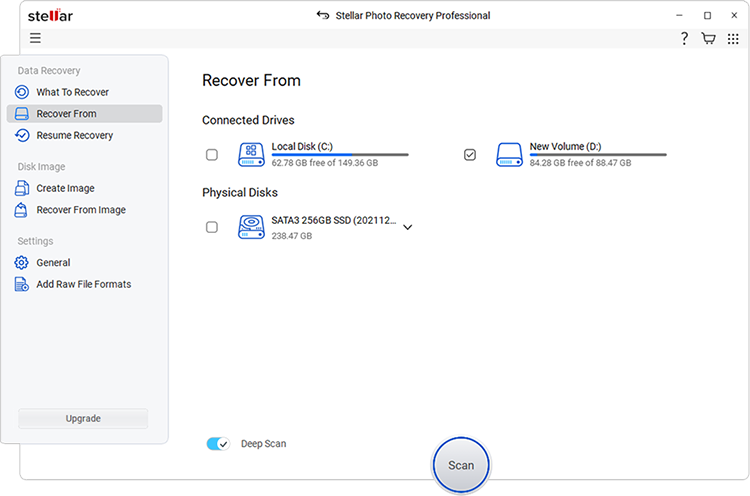
- Filtern Sie die Ergebnisse nach Dateityp (z. B. MP4, MOV, AVI, MKV oder WMV).
- Zeigen Sie eine Vorschau der Dateien an, sofern dies unterstützt wird.
- Speichern Sie die wiederhergestellten Videos auf einem anderen Laufwerk.
Tip: Der letzte Schritt ist sehr wichtig. Eine Datenrettung auf das gleiche Laufwerk kann andere gelöschte Videos überschreiben und die Chancen auf eine erfolgreiche Datenrettung der Videodateien verringern.
Wie stellt man Videos von SD-Karten oder externen Laufwerken wieder her?
Verwenden Sie das Gerät sofort nicht mehr. Dies ist besonders wichtig bei der SD-Karten-Videowiederherstellung, da Kameras und Smartphones gelöschtes Videomaterial sehr schnell überschreiben können
Befolgen Sie anschließend diese Schritte:
- Entfernen Sie die SD-Karte oder das externe Laufwerk sicher.
- Schließen Sie sie mit einem zuverlässigen Lesegerät oder Kabel an Ihren PC an.
- Ignorieren Sie alle Aufforderungen, das Gerät zu formatieren.
- Scannen Sie das Gerät mit der besten Software für die Datenrettung (wie z. B. Stellar für die Datenrettung).
- Speichern Sie Ihre wiederhergestellten Dateien an einem anderen Ort.
Oft sind die Videodaten noch als Rohdaten vorhanden. Was fehlt, ist die Dateizuordnung. Videowiederherstellungssoftware wie Stellar hilft Ihnen, diese Zuordnung wiederherzustellen und dauerhaft gelöschte Videos zu rekonstruieren.
Was ist der beste Weg, um dauerhaft gelöschte Videos mit Software wiederherzustellen?
Einfache Wiederherstellungstools sind bei Videodateien oft unzureichend. Sie finden zwar Dateinamen, aber große Videodateien benötigen die richtigen Fragmente und genügend Metadaten, um ordnungsgemäß geöffnet zu werden.
Hier hilft spezielle Software für die Datenrettung von Videos. Stellar Data Recovery für Windows eignet sich zur Wiederherstellung dauerhaft gelöschter Videos, zur Wiederherstellung gelöschter Videos und zur allgemeinen Datenrettung von Videodateien von Festplatten, SD-Karten, USB-Sticks und externen Festplatten. Der Tiefenscan und die Formatfilterung sind besonders nützlich, wenn ein normaler Scan unvollständige Ergebnisse liefert.
Zur Reparatur beschädigter oder teilweise wiederhergestellter Videos können Sie auch die Stellar Video Repair Software verwenden.
Wie können Sie Videos mit Stellar Datenrettung für Windows wiederherstellen?
Der Arbeitsablauf ist einfach. Wählen Sie den Speicherort aus, scannen Sie ihn, überprüfen Sie die Ergebnisse und speichern Sie die wiederhergestellten Dateien an einem anderen Ort.
So verwenden Sie das Programm:
- Installieren Sie Stellar Datenrettung für Windows auf einem intakten Laufwerk.
- Wählen Sie das Laufwerk, die Karte oder das externe Gerät aus, auf dem die Videos gelöscht wurden.
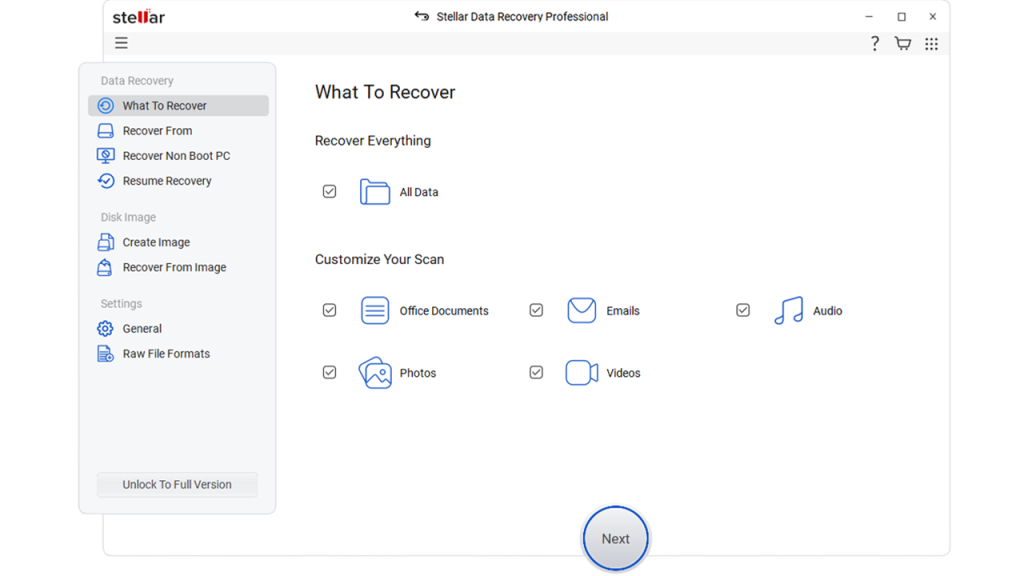
- Führen Sie den Scan durch und verwenden Sie bei Bedarf den Deep Scan.
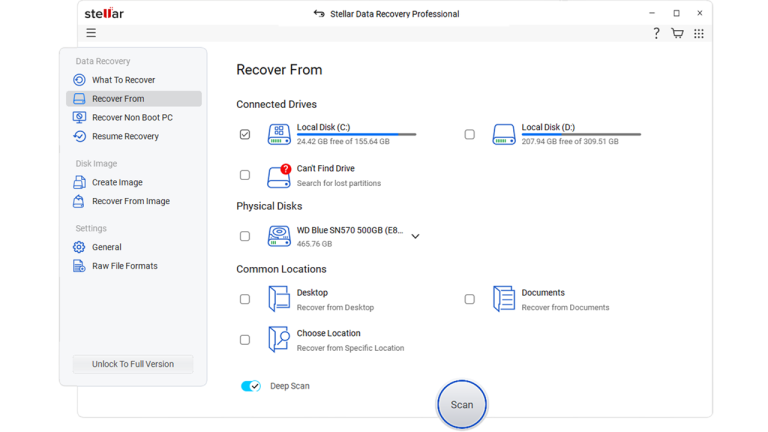
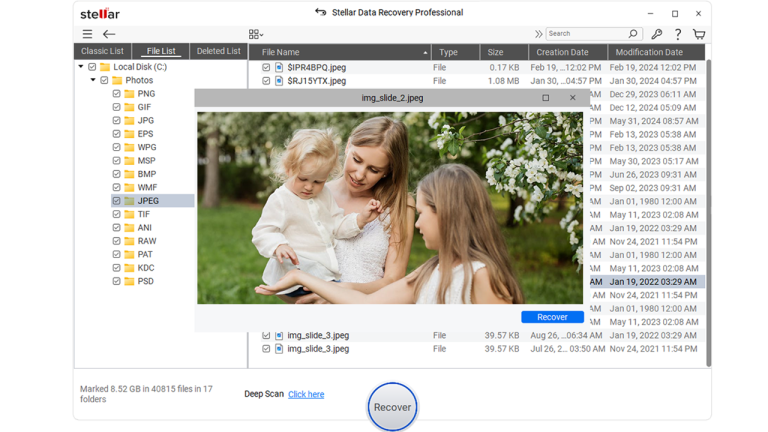
- Filtern Sie nach Videoformat und zeigen Sie eine Vorschau der Ergebnisse an.
- Stellen Sie die Dateien auf einem anderen Laufwerk wieder her.
Wenn das Gerät klappert, sich trennt, heiß wird oder sich nicht ordnungsgemäß mounten lässt, brechen Sie den Vorgang ab. Dies deutet in der Regel auf ein Hardwareproblem hin.
Stellar Expertenmeinung
Die meisten Fehler bei der Datenrettung treten nach dem Löschen auf, nicht währenddessen. Die Nutzer bemerken den Verlust, geraten in Panik und nutzen dann weiterhin dasselbe Laufwerk für Downloads oder neue Aufnahmen.
Videodateien reagieren zudem empfindlich auf Beschädigungen des Header und des Index. Möglicherweise können Sie die Datei selbst wiederherstellen, erhalten aber dennoch eine Datei, die erst wieder abgespielt werden kann, wenn die Struktur ordnungsgemäß wiederhergestellt wurde.
Warum sollten Sie die Tools für die Datenrettung von Stellar verwenden?
Bei logischen Löschvorgängen bietet Ihnen Stellar Datenrettung für Windows einen reibungslosen Ablauf und Unterstützung für gängige Videoformate. So bleibt die Datenrettung gelöschter Videos praktisch und einfach für Sie, sogar zu Hause.
Bei physischen Schäden am Datenträger reicht Software allein nicht aus. Die Experten für Datenrettung von Stellar bearbeiten beschädigte Speicherkarten, ausgefallene Laufwerke und Speichermedien, die nicht mehr ordnungsgemäß funktionieren, in einer Reinraum der Klasse 100. Stellar verfügt zudem über nach ISO 9001 und ISO 27001 zertifizierte Einrichtungen, wodurch die Sicherheit und Vertraulichkeit Ihrer Daten gewährleistet ist.
Kontaktieren Sie noch heute den Dienst für Datenrettung von Stellar
Wie können Sie den Verlust von Videodaten beim nächsten Mal verhindern?
Vorbeugung ist immer die beste Lösung, insbesondere wenn es um Ihre wichtigen Videodateien geht.
Befolgen Sie diese einfachen vorbeugenden Maßnahmen, um Ihre Dateien zu schützen:
- Überprüfen Sie kopierte Videos, bevor Sie die Originale löschen.
- Bewahren Sie mindestens zwei Kopien auf, bevor Sie eine SD-Karte formatieren.
- Befolgen Sie die 3-2-1-Sicherungsregel.
- Stellen Sie die Nutzung eines Geräts sofort ein, sobald Sie feststellen, dass Videos fehlen.
- Bewahren Sie aktive Projekte und Backups auf separaten Laufwerken auf.
- Warten Sie, bis die Schreibanzeige der Kamera erlischt, bevor Sie die Karten entfernen.
- Überprüfen Sie von Zeit zu Zeit den Zustand des Laufwerks und die Stabilität des Kabels.
- Ordnen Sie das Filmmaterial nach Datum und Projekt, damit Sie nicht den falschen Stapel löschen.
- Testen Sie Ihre Backups, indem Sie jeden Monat eine Beispieldatei wiederherstellen.
Sollten Sie auf bestimmte Fehler oder Probleme stoßen oder weitere Tipps zur Wiederherstellung und Reparatur von Dateien suchen, sehen Sie sich diese hilfreichen Anleitungen und Lösungen an:
- [Behoben] Wie Beeinflusst Moderne HDD-Technologie den Austausch von PCB-Platinen
- Wie Behebt man den PXE-E61: Fehlgeschlagener Medientest, Kabelboot-Fehler Prüfen
- Wie kann man Daten von einer wassergeschädigten Festplatte wiederherstellen
- So Beheben Sie den Fehler 0x80070570 und Stellen Daten Wieder Her
Häufig gestellte Fragen
Manchmal ja. Kostenlose Tools können bei einfachen Löschfällen auf intakten Speichergeräten helfen. Bei fragmentierten Videodateien oder beschädigten Dateisystemen sind sie jedoch weniger zuverlässig (verwenden Sie in solchen Fällen die kostenlose Software für die Datenrettung von Stellar).
In der Regel liegt dies daran, dass die Datei unvollständig ist oder ihr Header beschädigt ist. Die Software hat zwar Daten gefunden, jedoch nicht genügend Struktur, um ein fehlerfreies, abspielbares Video wiederherzustellen.
Ja, Stellar Datenwiederherstellung für Windows kann gelöschte Videos in vielen Fällen von logischem Datenverlust auf SD-Karten, USB-Sticks und externen Festplatten wiederherstellen. Bei physisch beschädigten Festplatten benötigen Sie jedoch möglicherweise die Labor-Serviceleistung von Stellar.
Die Software-Datenrettung mit Stellar Datenwiederherstellung kann je nach Laufwerksgröße und Scan-Tiefe einige Stunden dauern. Die Labor-Datenrettung dauert länger, da die Techniker möglicherweise zuerst ein Image erstellen, Arbeiten am Verantwortlichen durchführen oder eine Analyse auf Chip-Ebene vornehmen müssen.


Über den Autor