Langsame SSD-Leistung: Häufige Ursachen, Bewährte Lösungen und Datenrettungsoptionen [2026]
-
 Geschrieben von Kees Jan Meerman
 -
 Aktualisiert am Jun 25, 2026
 -
 Min. Lesezeit 4 Min
 - Share this

„Warum ist meine SSD so langsam?“ Wenn Sie sich diese Frage stellen, sind Sie hier genau richtig. Sie erwarten, dass Ihre SSD schnell ist; schließlich ist das einer der Hauptgründe, warum Sie auf eine SSD umgestiegen sind. Wenn Ihre SSD also langsamer wird, ewig zum Hochfahren braucht oder sogar mitten während der Datenübertragung abstürzt, ist das ein Warnsignal, das Sie nicht ignorieren sollten.
Tatsächlich sind moderne SSDs für Geschwindigkeiten von 500 MB/s (SATA) bis über 3.000 MB/s (NVMe) ausgelegt, aber sobald sich ihr Cache füllt oder die Hintergrund-Garbage-Collection ins Stocken gerät, kann diese „Flaggschiff-Leistung“ dramatisch sinken (manchmal um 60 % oder mehr). Im Laufe der Zeit verliert Ihre SSD aus verschiedenen Gründen an Geschwindigkeit, und was zunächst nur als Trägheit beginnt, kann sich zu einem erheblichen Engpass entwickeln, wenn Sie nichts dagegen unternehmen.
In diesem Artikel untersuchen wir die häufigsten Anzeichen für eine langsame SSD-Leistung und die Gründe dafür. Wir stellen Ihnen auch praktische Lösungen vor, die sich für uns bewährt haben, und erklären, wann Sie mit DIY-Lösungen aufhören und sich an einen vertrauenswürdigen Dienstleister wie Stellar Datenrettung wenden sollten.
Häufige Anzeichen dafür, dass Ihre SSD langsamer wird
Wie können Sie feststellen, ob Ihre SSD langsamer geworden ist? Die Leistung einer typischen SSD verschlechtert sich in der Regel allmählich – möglicherweise treten kleinere Verzögerungen auf, die sich mit der Zeit zu größeren Leistungsproblemen entwickeln. In einigen Fällen können Sie möglicherweise Warnzeichen für einen bevorstehenden SSD-Ausfall erkennen.
Wenn sich Ihre SSD träge (oder sogar unregelmäßig) anfühlt, sind dies die häufigsten Anzeichen dafür, dass Probleme vorliegen.
- Längere Startzeiten: Dies tritt nur auf, wenn Ihre SSD als Systemlaufwerk verwendet wird. Sie werden feststellen, dass Ihr System deutlich länger zum Starten benötigt, obwohl Sie eine SSD verwenden.
- Verzögerungen bei der Dateiübertragung: Wenn Sie versuchen, Ihre Dateien zu kopieren oder zu verschieben, kann der Vorgang gelegentlich unterbrochen werden oder nach einem anfänglich schnellen Start auf wenige MB/s zurückfallen.
- Ihre Anwendungen werden verzögert oder frieren ein: Einige oder alle Programme benötigen möglicherweise länger, um auf Ihrem Gerät zu starten, oder es kann zu vorübergehenden Unterbrechungen kommen, wenn Sie versuchen, zwischen Aufgaben zu wechseln.
- Es kommt zu häufigen Systemunterbrechungen: Der Cursor friert kurz ein, wenn Sie einfache Aktionen wie das Öffnen von Ordnern oder das Klicken mit der rechten Maustaste auf Dateien ausführen.
- Die SSD-Leistung schwankt: Die Geschwindigkeits-Benchmarks Ihrer SSD können erheblich variieren, wenn Sie sie häufig testen (dies ist ein häufiges Anzeichen für thermische Drosselung oder SSD-Cache-Erschöpfung).
Ein deutliches Anzeichen für eine fehlerhafte SSD ist ein plötzlicher Abfall der Schreibgeschwindigkeit nach nur wenigen Gigabyte Übertragungsvolumen. Dies geschieht, weil der schnelle SLC-Cache Ihrer SSD voll ist und sie gezwungen ist, direkt auf den langsameren TLC- oder QLC-NAND-Speicher zu schreiben.
Wenn Sie regelmäßig zwei oder mehr dieser Symptome feststellen, arbeitet Ihre SSD entweder ineffizient oder beginnt sich intern zu verschlechtern. Lassen Sie uns herausfinden, warum.
Sechs Hauptgründe für eine langsame SSD-Leistung
Hier erfahren Sie, was tatsächlich in Ihrem SSD-Laufwerk vor sich geht, wenn dessen Leistung nachlässt.
1. Geringer freier Speicherplatz
SSDs benötigen einen Puffer aus leeren Blöcken, um alle Garbage-Collection- und Wear-Leveling-Prozesse durchzuführen. Sobald Ihr Laufwerk zu mehr als 85–90 % voll ist, gehen diese freien Zellen zur Neige und Daten müssen häufiger gelöscht und neu geschrieben werden, was jeden Vorgang verlangsamt.
2. Deaktivierter oder fehlerhafter TRIM-Befehl
Die TRIM-Funktion ist eine Funktion, die Ihrer SSD mitteilt, welche Datenblöcke nicht mehr benötigt werden, damit die zuständige Stelle sie vorab löschen kann. Wenn TRIM deaktiviert ist (oder in selteneren Fällen von Ihrem Betriebssystem nicht unterstützt wird), muss Ihre SSD beim Schreiben doppelte Arbeit leisten. Dies verringert sowohl die Geschwindigkeit als auch die Lebensdauer.
3. Thermische Drosselung
Alle SSDs, insbesondere NVMe-Modelle, reduzieren ihre Betriebsgeschwindigkeit, wenn die Temperatur einen bestimmten vordefinierten Sicherheitsgrenzwert (in der Regel etwa 70 °C) überschreitet. Dies geschieht, wenn die Temperatursensoren des Verantwortlichen auf Firmware-Ebene eine Drosselung auslösen, um Hitzeschäden zu vermeiden.
4. Ineffizienz der Firmware oder der verantwortlichen Person
Veraltete oder fehlerhafte Firmware kann ebenfalls zu einer schlechten Blockverwaltung und Verzögerungen bei der Hintergrundverwaltung führen. Diese Probleme treten unerwartet auf, da sie sich unbemerkt aufbauen, bis Sie eine Verzögerung oder ein Ruckeln der SSD bemerken.
5. NAND-Verschleiß oder Alterung
NAND-Flash-Zellen verschlechtern sich nach mehreren tausend Schreibzyklen. Wenn die Zellen verschleißen, muss der Verantwortliche fehlerhafte Blöcke neu zuweisen und immer mehr Fehlerkorrekturen durchführen, was die Latenz erheblich erhöht (und Ihr SSD-Laufwerk verlangsamt).
6. Instabile Stromversorgung
Häufige Stromausfälle oder Spannungsschwankungen können die aktiven Schreibvorgänge Ihrer SSD unterbrechen, ihre Metadaten beschädigen oder Datenrettung-Schleifen innerhalb des Controllers der SSD auslösen. All dies führt mit der Zeit zu einer Verschlechterung der SSD-Leistung.
Auch wenn Ihre SSD keine mechanischen Teile enthält, hängt ihre Leistung von einem empfindlichen Zusammenspiel zwischen Firmware, Stromversorgungsmodul und NAND-Flash ab. Wenn auch nur eine dieser Komponenten ausfällt, verlangsamt sich die gesamte Datenpipeline, was zu einer Verlangsamung Ihrer SSD führt.
Sechs DIY-Lösungen zur Verbesserung der SSD-Leistung
Wenn Ihre SSD langsamer zu sein scheint, aber weiterhin normal erkannt wird, gibt es einige Optimierungen auf Systemebene, mit denen Sie versuchen können, ihre Geschwindigkeit wiederherzustellen. Diese Lösungen sind praktisch und gefährden Ihre Daten nicht, sodass Sie sich keine Sorgen machen müssen (aber wie immer sollten Sie zur Sicherheit Ihre wichtigen Dateien sichern).
Zuerst: Schaffen Sie Speicherplatz!
Halten Sie mindestens 15–20 % des Speicherplatzes Ihrer SSD frei. Laufwerke benötigen diese ungenutzten Blöcke für die Garbage Collection und das Wear Levelling. Ohne sie nimmt die Leistung Ihrer SSD erheblich ab. Sie können dies tun, indem Sie große Dateien auf ein anderes Laufwerk verschieben oder regelmäßig temporäre/zwischengespeicherte Daten löschen.
Überprüfen Sie die TRIM-Unterstützung Ihrer SSD
Wie oben erwähnt, stellt TRIM sicher, dass gelöschte Datenblöcke automatisch gelöscht werden. Öffnen Sie in Windows die Eingabeaufforderung und geben Sie Folgendes ein:
fsutil behaviour query DisableDeleteNotify
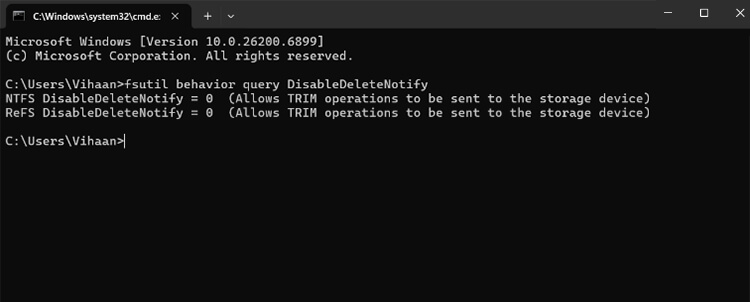
Wenn das Ergebnis 0 ist (wie oben gezeigt), ist TRIM aktiv. Ist dies nicht der Fall, können Sie es mit diesem Befehl aktivieren:
fsutil behaviour set DisableDeleteNotify 0
Testen Sie nun erneut den zuerst Befehl, um sicherzustellen, dass TRIM auf Ihrer SSD aktiviert wurde.
Aktualisieren Sie die Firmware und Treiber Ihrer SSD
Veraltete Treiber können die SSD-Firmware verlangsamen und die Leistung beeinträchtigen. Daher besteht der nächste Schritt darin, zu versuchen, die langsame SSD auf diese Weise zu reparieren. Besuchen Sie die Website Ihres SSD-Herstellers, suchen Sie nach der neuesten Firmware und führen Sie die Updates sorgfältig durch.
Hinweis: Unterbrechen Sie das Update nicht, da ein fehlgeschlagenes Flash-Update dazu führen kann, dass Ihre SSD nicht mehr erkannt wird. Stellen Sie außerdem immer sicher, dass Sie Ihre wichtigen Daten gesichert haben, bevor Sie diese Korrekturen vornehmen.
Halten Sie sie kühl
Überhitzung ist ein weiteres Problem, das auf einfache Weise behoben werden kann (dies kann eine thermische Drosselung verhindern). Stellen Sie stets eine gute Luftzirkulation in Ihrem Desktop-PC sicher oder verwenden Sie ein Kühlpad für Laptops. Insbesondere NVMe-Laufwerke profitieren von der Verwendung einer Art Kühlkörper oder einer ausreichenden Belüftung.
Optimieren Sie Ihre Systemeinstellungen
Darüber hinaus können Sie versuchen, die Hintergrundindizierung und unnötige Startanwendungen zu deaktivieren, die ständig auf Ihre SSD zugreifen und diese verlangsamen. Diese kleinen Optimierungen reduzieren die E/A-Last und sorgen dafür, dass Ihr System viel schneller reagiert.
Stabilisieren Sie die Stromversorgung
Wenn Sie vermuten, dass Stromschwankungen die Ursache sind, sollten Sie in eine USV für Desktop-Computer investieren und für Ihren Laptop nur zertifizierte Ladegeräte verwenden. Eine stabile Stromversorgung gewährleistet eine konstante SSD-Leistung.
Ein letzter Tipp: Wenn Sie ein Profi sind und sich mit dem System-BIOS auskennen, überprüfen Sie, ob Ihr BIOS auf den AHCI-Modus statt auf IDE eingestellt ist. AHCI aktiviert Native Command Queuing (NCQ), wodurch Ihre SSD mehrere Anfragen effizient verarbeiten kann und die Lese-/Schreibsequenz verbessert wird.
Wenn keine dieser Maßnahmen die normale Leistung wiederherstellt, wird die Verlangsamung Ihrer SSD höchstwahrscheinlich durch eine Verschlechterung des Controllers oder NAND-Verschleiß verursacht, was nicht mit DIY-Lösungen oder Software von Drittanbietern behoben werden kann. In solchen Fällen ist eine professionelle Diagnose in einem Labor durch einen vertrauenswürdigen Datenrettungsdienst wie Stellar der sicherste Weg.
Wie Stellar bei der Wiederherstellung von Daten von langsamen oder fehlerhaften SSDs helfen kann
Wenn Ihre SSD nach dem Ausprobieren aller oben genannten Lösungen immer noch langsam ist, liegt das Problem wahrscheinlich beim Controller, der Firmware oder dem NAND-Speicher der SSD. Die weitere Verwendung des Laufwerks kann das Problem sogar noch verschlimmern. Wenn also die Schreibgeschwindigkeit Ihrer SSD langsam ist, sich der Zustand der SSD verschlechtert hat oder Sie einen Hardwarefehler vermuten, kann Ihnen der SSD-Datenrettung-Service von Stellar helfen. So gehen unsere Techniker mit langsamen oder defekten SSDs um.
| Schritt | Was Stellar unternimmt | Zweck |
| Laufwerksdiagnose | Ihre SSD wird zuerst mit unseren Diagnosetools auf Firmware-Ebene analysiert, um festzustellen, ob die Verlangsamung logischer Natur ist, mit der Firmware zusammenhängt oder auf NAND-Verschleiß zurückzuführen ist. | Dadurch wird die Ursache isoliert, ohne dass Daten auf das Laufwerk geschrieben werden. |
| Sichere Datenabbildung | Die Techniker von Stellar klonen die SSD mit fortschrittlichen Hardware-Imagern, die fehlerhafte Sektoren umgehen und wiederholte Zeitüberschreitungen verwalten. | Dadurch wird sichergestellt, dass jedes lesbare Bit erfasst wird, ohne die NAND-Zellen zu belasten. |
| Reparatur von Firmware und Controller | Wenn die Verantwortliche-Firmware beschädigt ist, können unsere Techniker den Mikrocode mit den proprietären Tools von Stellar neu programmieren oder wiederherstellen. | Dadurch wird die stabile Kommunikation zwischen dem Verantwortlichen und dem NAND wiederhergestellt. |
| Datenrekonstruktion | Sobald die Daten zugeordnet wurden, werden sie mithilfe der internen Zuordnungsalgorithmen von Stellar logisch rekonstruiert. | Dadurch werden die Dateien in ihrer ursprünglichen Struktur wiederhergestellt und die Datenintegrität überprüft. |
Die Ingenieure von Stellar arbeiten direkt auf Hardware-Ebene, um sicherzustellen, dass Sie Daten von langsamen oder beschädigten SSDs sicher wiederherstellen können, ohne weitere Datenverluste zu riskieren. Selbst schwer beschädigte SSDs können stabilisiert, gesichert und präzise wiederhergestellt werden.
Tipps zur Aufrechterhaltung der SSD-Leistung und zur Vermeidung von Ausfällen
Sobald Ihre SSD wieder normal funktioniert, empfehlen wir Ihnen, diese einfachen Gewohnheiten anzuwenden, damit sie auch in Zukunft schnell und in Funktion bleibt. Hier sind unsere Empfehlungen, die auf unseren Erfahrungen basieren.
- Halten Sie mindestens 10–15 % freien Speicherplatz frei: Volles Laufwerk zwingt den Verantwortlichen dazu, abgenutzte Blöcke wiederzuverwenden, was sich auf die SSD-Leistung auswirkt.
- Aktualisieren Sie die Firmware regelmäßig: Die meisten SSD-Hersteller veröffentlichen Firmware-Patches, die bekannte Fehler beheben und die Garbage Collection verbessern. Nutzen Sie diese Möglichkeit.
- Verwenden Sie eine stabile Stromquelle: Plötzliche Spannungsabfälle oder -spitzen können die SSD-Firmware beschädigen oder einen Reset des Verantwortlichen auslösen.
- Überwachen Sie die SSD-Temperatur: Halten Sie Ihre SSD unter 70 °C. Ständige Überhitzung beschleunigt den Verschleiß des NAND-Speichers und verlangsamt die Leistung des Laufwerks.
- Aktivieren Sie TRIM und AHCI: Wie oben gezeigt, löscht TRIM automatisch ungenutzte Blöcke, während AHCI die Befehlseffizienz verbessert.
- Sichern Sie Ihre Daten regelmäßig: Selbst die zuverlässigsten SSDs können aufgrund einer Reihe unvorhersehbarer Fehler plötzlich ausfallen. Regelmäßige Backups verhindern, dass Datenverluste dauerhaft werden.
Zusammenfassung
Die Leistung einer SSD kann aufgrund verschiedener Faktoren nachlassen. Häufige Symptome sind längere Startzeiten, verzögerte Dateiübertragungen und Verzögerungen bei Anwendungen. Die Hauptursachen für Leistungseinbußen sind häufig geringer freier Speicherplatz (unter 10–15 %), ein deaktivierter oder fehlerhafter TRIM-Befehl oder thermische Drosselung aufgrund von Überhitzung. Weitere Ursachen sind veraltete Firmware, NAND-Verschleiß und Stromschwankungen.
Um eine langsame SSD zu reparieren, sollten Sie Speicherplatz freigeben, TRIM überprüfen und aktivieren, Firmware und Treiber aktualisieren, für ausreichende Kühlung sorgen und eine stabile Stromversorgung verwenden. Wenn DIY-Reparaturen fehlschlagen, ist die Verlangsamung wahrscheinlich auf eine Verschlechterung der Hardware zurückzuführen. In solchen Fällen empfiehlt es sich, einen professionellen Datenrettungsdienst zu kontaktieren.
Bevor Sie gehen, finden Sie hier einige verwandte Artikel, die Ihnen helfen können, SSD-Probleme und Datenrettung besser zu verstehen:
Häufig gestellte Fragen
Ihre SSD kann langsamer werden, wenn der freie Speicherplatz knapp wird, die Firmware veraltet ist oder TRIM nicht mehr ordnungsgemäß funktioniert. Anhaltende Hitze und Stromschwankungen können ebenfalls zu internen Verlangsamungen im Verantwortlichen oder NAND-Speicher führen.
Wenn Ihre SSD nach dem Freigeben von Speicherplatz, dem Aktualisieren der Firmware und dem Aktivieren von TRIM immer noch langsam ist, liegt dies wahrscheinlich an Hardwareverschleiß oder einem instabilen Controller. Häufiges Einfrieren oder lange Startzeiten sind erste Anzeichen für einen bevorstehenden Ausfall der SSD. Sie sollten sofort Ihre Daten sichern und einen professionellen Dienst für Datenrettung konsultieren.
Grundlegende Leistungsprobleme können durch Optimierungen oder Firmware-Updates behoben werden. Wenn jedoch der Verantwortliche oder die Firmware Ihrer SSD verschlissen ist, können Softwaretools das Problem nicht beheben und
Die weitere Verwendung einer abgenutzten SSD kann zu Datenkorruption, Dateiverlust oder im schlimmsten Fall sogar zu einem Totalausfall führen. Sobald die NAND-Zellen verschlissen sind, ist es wichtig, Ihre Daten sofort zu sichern.
Ja. Die Ingenieure von Stellar können Daten von Ihren SSDs mit verminderter Leistung, beschädigter Firmware oder NAND-Verschleiß stabilisieren, klonen und wiederherstellen.


Über den Autor