Comment résoudre l’erreur « Bad Image, code d’erreur 0xc0000020 » ?
-
 Geschreven door Kees Jan Meerman
 -
 Bijgewerkt op Jun 25, 2026
 -
 Min. Lezing 4 Min
 - Deel dit

Résumé : L'erreur « Bad Image », ou erreur 0xc0000020, est une erreur courante associée au système d'exploitation Windows. Dans cet article, nous avons expliqué les causes de l'erreur « Bad Image ». Nous avons également répertorié quelques méthodes efficaces pour résoudre cette erreur.
Vous recevrez des messages d'erreur si le système est incapable de répondre à une commande. Le système affiche des messages tels que « L'action n'a pas pu être effectuée », indiquant un problème potentiel. L'erreur « Bad Image » sous Windows se produit généralement lorsque les fichiers et les bibliothèques nécessaires à l'exécution de la mise à jour ou de l'application sont corrompus.
Lorsqu’un système détecte une erreur « Bad Image » avec le code d’erreur 0xc0000020, le message suivant s’affiche :
Software.exe – Image incorrecte
C:\Windows\System32\XXXX.dll n'est pas conçu pour s'exécuter sous Windows ou contient une erreur. Essayez de réinstaller le programme à l'aide du soutien d'installation d'origine, ou contactez votre administrateur système ou l'éditeur du logiciel pour obtenir du soutien. Code d'erreur 0xc0000020.
Causes de l'erreur « Image incorrecte, code d'erreur 0xc0000020 »
Voici quelques causes courantes pouvant entraîner l'erreur « Image incorrecte » :
- Installation ou désinstallation incomplète d'un logiciel
- Installation de mises à jour Windows défectueuses
- Attaque par un logiciel malveillant ou un virus
- Arrêt incorrect du système
- Conflit de DLL
- Paramètres système mal configurés
- Entrée de registre corrompue
Comment corriger l'erreur « Bad Image » (code d'erreur 0xc0000020) ?
Suivez les méthodes ci-dessous pour corriger l'erreur « Bad Image » :
Méthode 1 : Désinstaller puis réinstaller le programme
Si une erreur « Bad Image » s'est produite après l'installation du logiciel, désinstallez-le. Pour ce faire, procédez comme suit :
Étape 1. Cliquez sur la zone de recherche Windows située dans le coin inférieur gauche de la barre des tâches Windows et saisissez « Panneau de configuration ».
Étape 2. Cliquez sur « Panneau de configuration ».
Étape 3. Accédez à « Programmes et fonctionnalités »
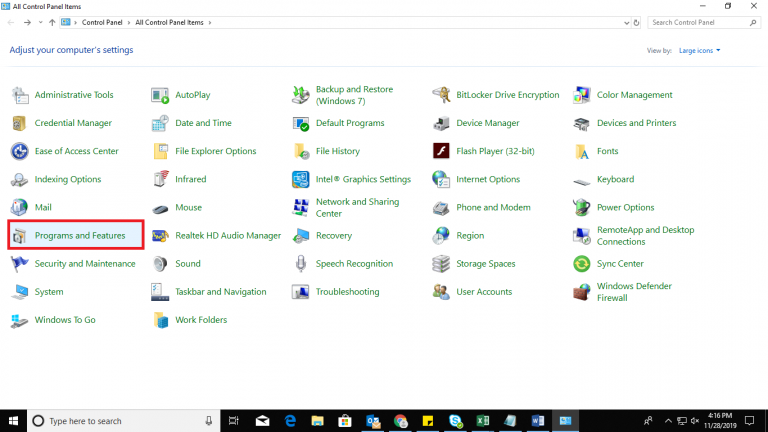
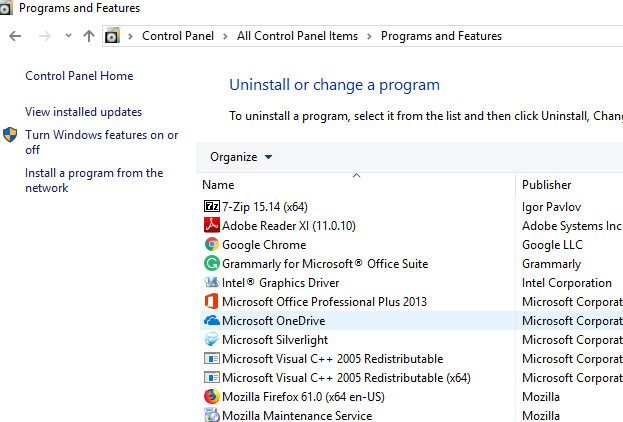
Étape 4. Sélectionnez le programme que vous souhaitez désinstaller.
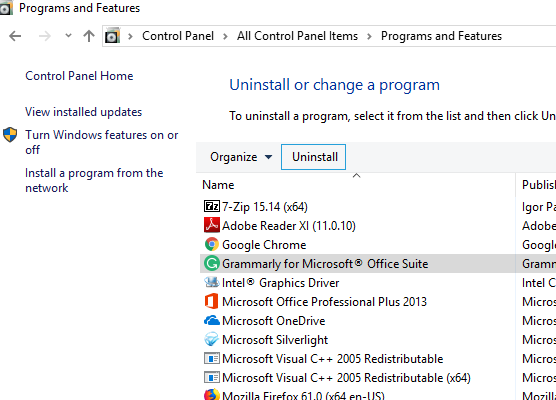
Étape 5. Cliquez sur « Désinstaller » et suivez les instructions pour terminer le processus.
Étape 6. Redémarrez votre système après avoir désinstallé le logiciel.
Vérifiez si l'erreur 0xc0000020 a été résolue. Si ce n'est pas le cas, passez à la méthode suivante.
Méthode 2 : Désinstaller les mises à jour Windows défectueuses ou récentes
Microsoft publie régulièrement des mises à jour Windows afin d'ajouter de nouvelles fonctionnalités et d'optimiser le système d'exploitation existant. Cependant, ces mises à jour peuvent parfois provoquer des erreurs, y compris l'erreur « Bad Image ».
Le saviez-vous ?
Plusieurs utilisateurs ont perdu leurs données après avoir installé Windows 10 (version 1809), publié au cours de la première semaine d'octobre 2018.
Si l'erreur « Bad Image » avec le code d'erreur 0xc0000020 se produit après la mise à jour de Windows, désinstallez les dernières mises à jour. Suivez ces étapes :
Étape 1. Cliquez sur la zone de recherche Windows située dans le coin inférieur gauche de la barre des tâches Windows et saisissez « Panneau de configuration ».
Étape 2. Cliquez sur l'application « Panneau de configuration ».
Étape 3. Accédez à « Programmes et fonctionnalités ».
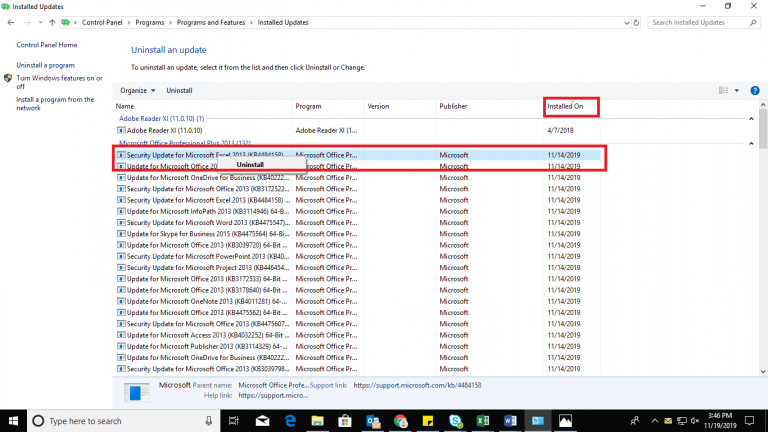
Étape 4. Cliquez sur « Afficher les mises à jour installées ». Cela affichera toutes les mises à jour Windows installées. Cliquez sur « Installé le » pour trier les mises à jour par date d'installation.
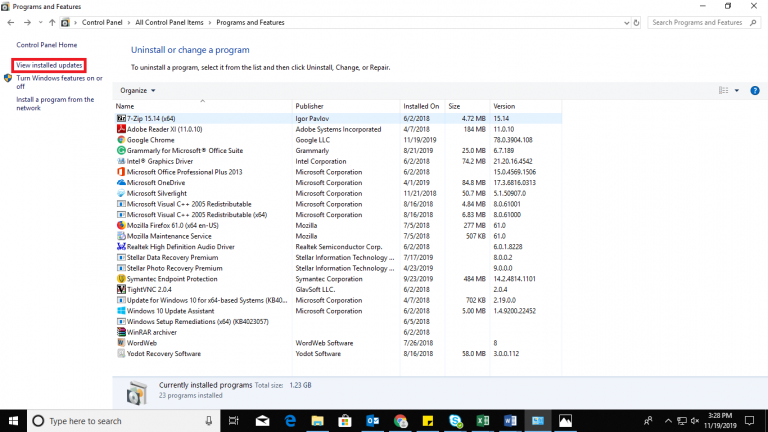
Cela affichera toutes les mises à jour Windows installées. Vous pouvez cliquer sur « Installé le » pour trier les mises à jour par date d'installation.
Étape 5. Cliquez avec le bouton droit de la souris sur la dernière mise à jour. Sélectionnez « Désinstaller », puis cliquez sur « Oui » pour confirmer.
Méthode 3 : Réinitialiser Windows
Si la méthode décrite ci-dessus ne résout pas l'erreur, réinitialisez Windows ou réinstallez-le en suivant ces étapes :
Étape 1. Cliquez sur la zone de recherche Windows située dans le coin inférieur gauche de la barre des tâches Windows et tapez « Panneau de configuration ».
Étape 2. Cliquez sur « Panneau de configuration ».
Étape 3. Accédez à « Récupération ».
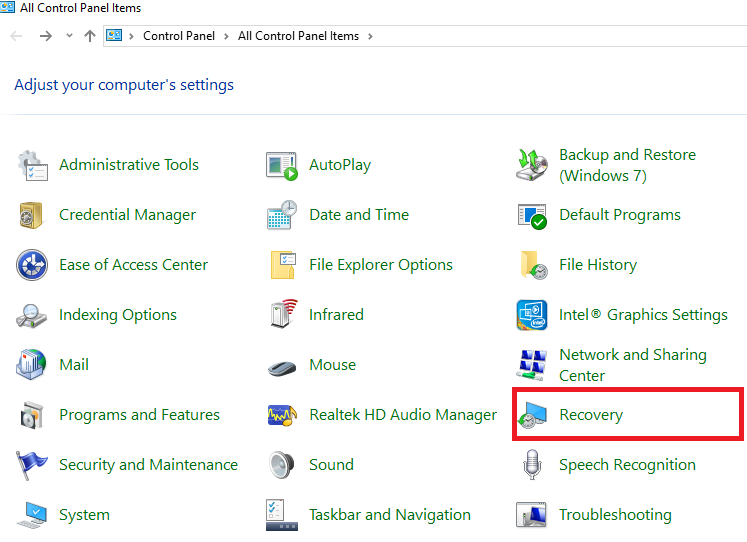
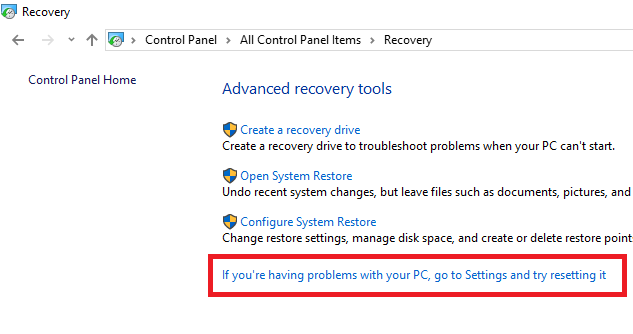
Étape 4. Cliquez sur « Si vous rencontrez des problèmes avec votre PC, accédez à « Paramètres » pour le réinitialiser ».
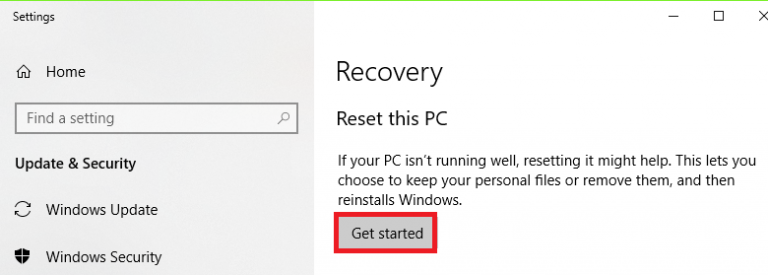
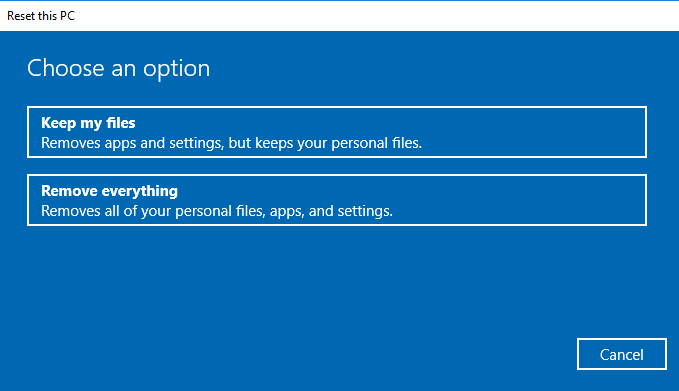
Étape 5. Dans la fenêtre « Paramètres », sous la section « Réinitialiser ce PC », cliquez sur « Commencer ».
Étape 6. Si vous souhaitez conserver vos Données Personnelles, sélectionnez « Conserver mes fichiers ». Sinon, sélectionnez « Tout supprimer » et suivez les instructions pour réinstaller Windows.
Remarque : le fait de sélectionner l'une ou l'autre de ces options supprimera vos applications installées et vos paramètres.
Méthode 4 : Réinstaller Windows
[ATTENTION] : L'installation d'une nouvelle copie de Windows entraînera une perte de données. Veillez à sauvegarder vos données avant de procéder à une nouvelle installation.
Pour réinstaller Windows, vous devez procéder comme suit :
- Téléchargez l'outil de création de support.
- Utilisez-le pour créer un support d'installation sur une clé USB ou un DVD.
Important : avant de procéder à une installation propre de Windows, assurez-vous d'avoir sauvegardé tous vos fichiers importants. Si vous ne parvenez pas à accéder à vos données en raison d'une corruption du système, de problèmes de démarrage ou de dysfonctionnements du disque dur, un service professionnel de récupération de données tel que Récupération de données Stellar peut vous aider à récupérer vos fichiers importants avant de réinstaller Windows.
Méthode 5 : Exécuter la réparation automatique de Windows
Si l'erreur est due à un problème avec le système d'exploitation Windows, vous pouvez exécuter la réparation automatique de Windows pour résoudre les problèmes. Voici les étapes à suivre :
Étape 1. Démarrez Windows à partir d'un support d'installation amorçable.
Étape 2. Accédez à l'option « Réparer votre ordinateur ».
Étape 3. Cliquez sur « Dépannage ». Cliquez sur « Avancé ». Accédez à « Réparation automatique ».
Étape 4. Laissez le processus de réparation automatique de Windows se terminer.
Étape 5. Redémarrez votre ordinateur.
Conclusion
L'erreur « Image incorrecte, code d'erreur 0xc0000020 » survient généralement lorsque vous essayez d'accéder à une application qui ne peut pas être chargée en raison de fichiers système corrompus. Dans cet article, nous avons expliqué les causes de cette erreur et présenté différentes méthodes pour résoudre l'erreur « Image incorrecte, code d'erreur 0xc0000020 ».
Voici quelques articles connexes qui vous aideront à corriger les erreurs et à récupérer vos fichiers en toute sécurité.
- Corriger le Code D’erreur 0xc000000f sous Windows 10/11 : Guide de Réparation du BCD de Démarrage
- Comment Corriger l’erreur « PXE-E61 : Échec du Test du Support, Vérifier le Câble »
- Comment Corriger l’erreur de Périphérique d’E/S d’un Disque Dur Externe ? [Guide le Plus Facile 2026]
- Comment Corriger l'erreur Boot Device Missing ou Boot Failed
Foire aux questions
L'erreur « Bad Image » ou le statut d'erreur 0xc0000020 se produit lorsque Windows ne parvient pas à exécuter les programmes que vous essayez de lancer. Les principales causes du problème incluent des fichiers et des bibliothèques corrompus. L'erreur peut se produire dans n'importe quelle version du système d'exploitation Windows : Windows 10, Windows 8 ou Windows 7.
Le code d'erreur 0xc0000020 sous Windows 10 se produit lorsque le système d'exploitation est mal configuré ou endommagé, ou lorsque les fichiers système ne sont plus accessibles.


À propos de l'auteur