Comment Résoudre l’erreur de Disque Dur Dell 2000-0142?
-
 Geschreven door Kees Jan Meerman
 -
 Bijgewerkt op Jun 25, 2026
 -
 Min. Lezing 3 Min
 - Deel dit

Résumé : Dans cet article, nous expliquons les causes de l'erreur de disque dur Dell « 2000-0142 », sa signification et comment la résoudre. Nous abordons des méthodes telles que la vérification du câble SATA, l'exécution de CHKDSK et la réinstallation de Windows. Nous soulignons également quand il est important de faire appel à un professionnel pour éviter une perte définitive des données.
Causes et solutions de l'erreur de disque dur Dell « Code d'erreur 2000-0142 »
Cette erreur fait partie des erreurs de diagnostic des PC Dell. À l'instar d'autres fabricants, Dell dispose de ses propres codes d'erreur de diagnostic qui indiquent les problèmes correspondants sur votre PC Dell.
Stellar® Récupération de Données propose une gamme complète d'options de récupération de données pour récupérer les données supprimées selon différents scénarios de perte de données. Veuillez sélectionner l'option de récupération de données qui correspond le mieux à vos besoins.
Lorsque vous exécutez une analyse du système avant le démarrage (PSA) sur votre PC Dell, le message « Code d'erreur 2000-0142 » peut s'afficher. Le message d'erreur complet ressemble à ceci :
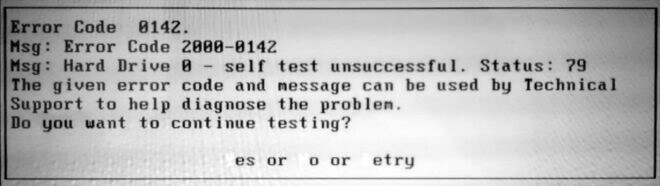
Examinons les causes de ce message d'erreur et sa signification.
Causes de l'erreur de diagnostic du disque dur Dell 2000:0142 ?
Le diagnostic PSA du système Dell renvoie le code 2000:0142 lorsque :
- Le câble SATA est défectueux ou endommagé.
- Le disque dur est défectueux ou sur le point de l'être pour les raisons suivantes :
- Le MBR (Master Boot Record) est endommagé.
- Fichiers système endommagés
- secteurs défectueux
- Dommages physiques
[ATTENTION] : Si la cause de l’erreur 0142 est un dommage physique du disque — disque brûlé, endommagé par l’eau ou composants cassés — vous devez envisager de contacter un service professionnel de récupération de données.
Les disques durs étant sensibles, la manipulation d'un disque dur endommagé peut aggraver la situation et entraîner une perte définitive des données.
Cela signifie que, sauf si l'erreur est due à un problème de connexion SATA, elle indique que votre disque est peut-être défectueux ou sur le point de l'être. Par conséquent, l'objectif ne doit pas être simplement de corriger l'erreur, car cela ne serait qu'une solution temporaire et pourrait entraîner une panne complète du disque.
Les données sont plus importantes que le disque, qui est probablement défectueux ou sur le point de tomber en panne. Par conséquent, nous devons d'abord essayer de récupérer les données en corrigeant l'erreur.
Tout d'abord, vous devez essayer de déterminer si :
- Le problème provient du câble SATA
- ou le disque
Pour ce faire, il convient de vérifier la connexion du câble SATA.
Assurez-vous que le câble SATA reliant le disque dur à la carte mère est intact. Si c'est le cas, remplacez-le par un autre câble SATA en état de marche et vérifiez si cela résout l'erreur.
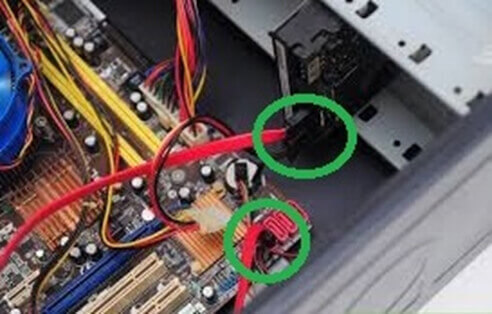
Si cela ne résout pas l'erreur 0142, votre disque est peut-être défectueux ou sur le point de l'être.
Dans ce cas, l'étape suivante consiste à tenter de récupérer les données du disque concerné.
Cette erreur empêche généralement Windows de démarrer. Dans ce cas, Windows tente d'effectuer une réparation au démarrage du système, mais échoue et met votre PC dans une boucle sans fin. Cependant, comme vous ne pouvez pas accéder à vos données, la question se pose de savoir comment effectuer la sauvegarde.
Voyons comment vous pouvez essayer de corriger l'erreur 2000:0142 du disque dur Dell, ou au moins trouver une solution pour éliminer l'erreur et récupérer vos données.
Corrigez ou contournez l'erreur 2000-0142 du disque dur Dell pour récupérer vos données
Les méthodes mentionnées ici peuvent corriger temporairement l'erreur de diagnostic 2000:0142 ou servir de solution de contournement pour accéder aux données. Cependant, compte tenu de l'impact de cette erreur, il est recommandé de sauvegarder/récupérer les données si vous pouvez y accéder à l'aide des méthodes mentionnées ci-dessous.
Remarque : ces méthodes forcent le disque dur qui a probablement subi une panne ou est en train de tomber en panne à extraire des données. Les tentatives infructueuses réduisent les chances de récupération des données et entraînent une perte définitive de celles-ci. Dans de tels cas, il est recommandé de contacter d'abord un expert en récupération de données afin de maximiser les chances de récupération.
1. Connectez le disque dur à un autre ordinateur
- Retirez le disque concerné.
- Convertissez-le en disque externe en l'installant dans un boîtier USB
- Connectez-le à un système qui fonctionne
- Maintenant que votre disque est connecté en tant que disque externe, vous pouvez essayer de récupérer vos données
- Si cela ne fonctionne pas, veuillez essayer la méthode suivante.
2. Utilisez le support d'installation Windows pour exécuter la commande CHKDSK
Le MBR contient des informations sur l'emplacement du système d'exploitation installé. Si le MBR est endommagé, le système ne peut pas trouver le système d'exploitation installé, ce qui entraîne l'erreur de diagnostic 2000:0142.
Vous pouvez utiliser la commande CHKDSK, un utilitaire intégré à Windows, pour réparer la corruption du MBR et ainsi résoudre l'erreur de diagnostic 2000:0142. Elle permet également de lire les données des secteurs défectueux. Cependant, comme cette erreur vous empêche de démarrer Windows, vous aurez besoin d'un support d'installation Windows pour exécuter la commande CHKDSK. Essayons de corriger cette erreur à l'aide du support d'installation Windows et de la commande CHKDSK :
- Reconnectez le disque à votre PC en tant que disque interne.
- Allumez ou redémarrez votre PC Dell.
- Appuyez sur la touche qui vous permet d'accéder à l'utilitaire de configuration du BIOS pendant le démarrage du PC. Il s'agit généralement de la touche F2 (consultez le manuel du fabricant).
- Accédez au menu « Boot » (Démarrage) et modifiez l'ordre de démarrage du BIOS pour démarrer à partir du disque dur ou de la clé USB.
- Sélectionnez la langue souhaitée et cliquez sur « Suivant ».
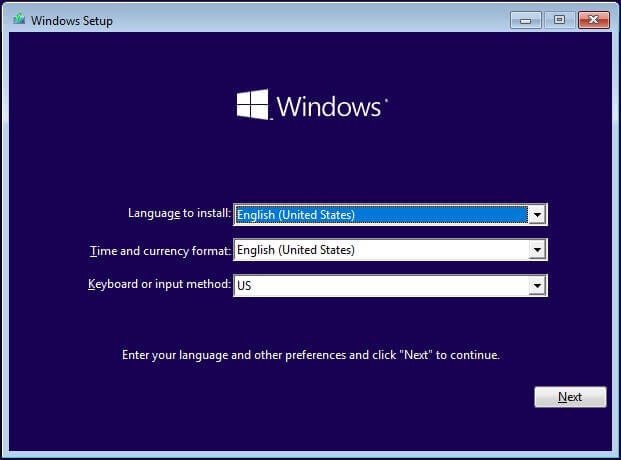
- Veuillez cliquer sur « Réparer votre ordinateur ».
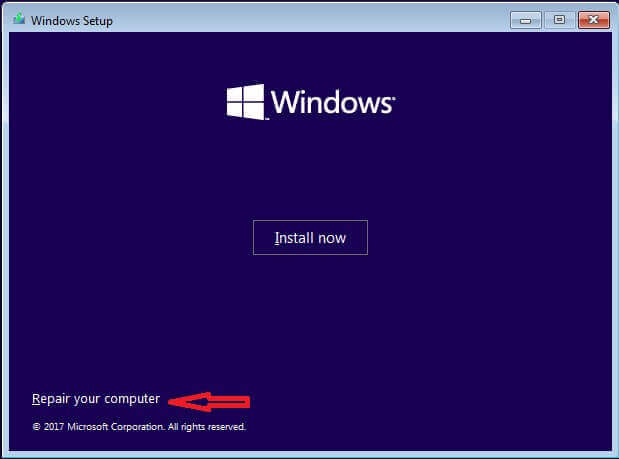
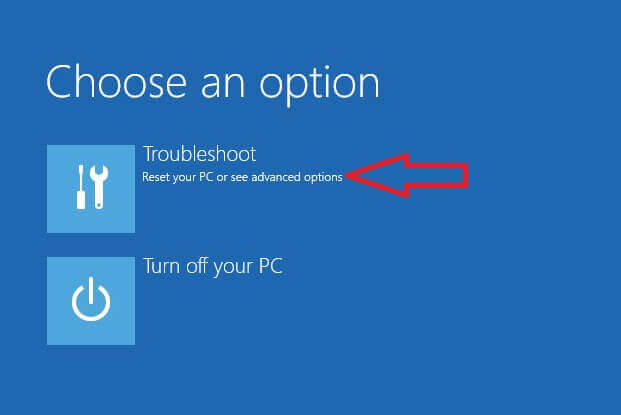
- Sélectionnez « Dépannage ».
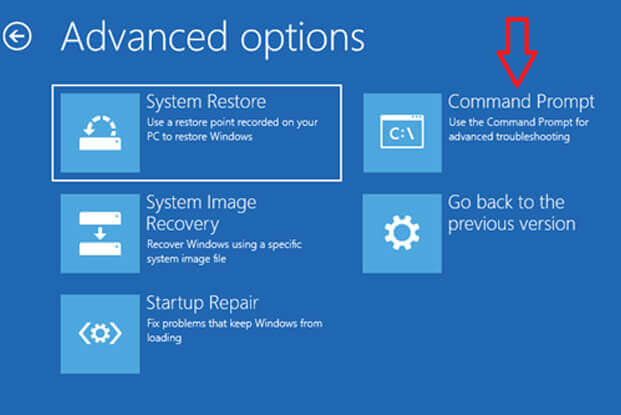
- Sélectionnez ensuite « Invite de commandes ».
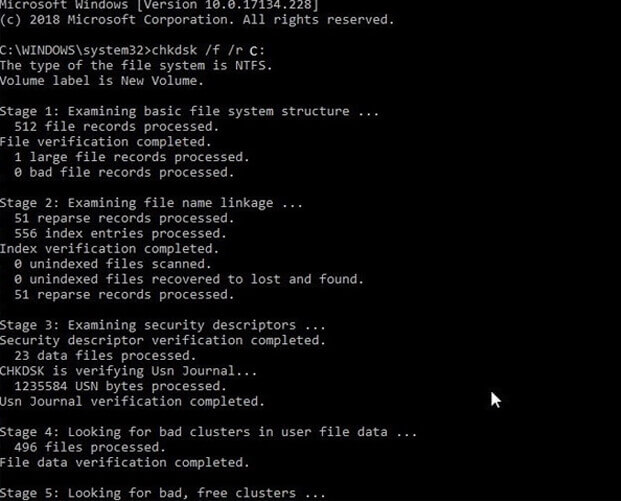
- Exécutez la commande suivante dans l'invite de commande
chkdsk /f /r C:
Où « c » correspond à la lettre du disque sur lequel votre système d'exploitation est installé.
/f corrige les erreurs
/r recherche les secteurs défectueux et tente de lire les informations qui y sont stockées
- Si cette méthode corrige l'erreur, veuillez immédiatement effectuer une copie de sauvegarde. Sinon, essayez la méthode suivante :
3. Réinstallez Windows
Comme mentionné ci-dessus, des fichiers système corrompus peuvent également être à l'origine de cette erreur. Veuillez réinstaller Windows. Voici comment procéder :
Si aucune de ces méthodes n'a permis de corriger l'erreur © 0142, veuillez contacter un prestataire de services professionnel spécialisé dans la récupération de données.
Étant donné que l'erreur de diagnostic indique directement des problèmes spécifiques au disque, il est préférable de ne pas effectuer d'expérimentations sur le disque concerné. Tenter de corriger l'erreur par essais et erreurs peut entraîner une perte définitive des données.
REMARQUE : les méthodes ci-dessus ne sont pas destinées à réparer les dommages physiques du disque. En cas de dommages physiques, vous ne pouvez pas faire grand-chose vous-même. Dans ce cas, vous devez d'abord consulter un expert en récupération de données.
Même si l'une de ces méthodes permet de corriger l'erreur, il est recommandé de créer immédiatement une sauvegarde, car votre disque pourrait bientôt tomber en panne et devenir inutilisable.
Conclusion
Dans cet article, nous avons abordé le code d'erreur de diagnostic Dell 2000-0142. À partir des causes du code d'erreur 0142 du disque dur Dell, nous avons appris que cette erreur est un indicateur potentiel d'un disque dur défectueux ou en panne.
Nous avons donc reconnu l'importance de récupérer/sauvegarder les données dès que nous y avons accès en utilisant les méthodes mentionnées.
Nous avons insisté sur le fait de contacter des experts en récupération de données sur disque dur en cas de panne physique ou lorsque les méthodes proposées ne permettent pas d’accéder aux données pour les récupérer. Cela permet de vous assurer que vous ne perdrez aucune donnée de manière définitive, car les disques durs sont sensibles et toute manipulation peut entraîner une perte irrémédiable des données.
Si vous rencontrez des problèmes de stockage similaires, ces articles détaillés peuvent vous aider à comprendre le problème et à prendre les mesures appropriées :
- Comment Corriger l’erreur de Disque Dur (HDD) 0x8007045D : Causes, Solutions et Conseils de Récupération de Données
- Correction de l’erreur du Disque Dur Principal / 3e / 4e / 5e Maître au Démarrage – Causes et Conseils de Récupération
- Les Interfaces Des Disques Durs Expliquées : Types, Fonctions Et Développement
- Comment récupérer les données d'un disque dur d'ordinateur portable défectueux
- Comment augmenter la durée de vie d'un disque dur


À propos de l'auteur