Comment Corriger l’erreur de Disque Dur (HDD) 0x8007045D : Causes, Solutions et Conseils de Récupération de Données
-
 Geschreven door Kees Jan Meerman
 -
 Bijgewerkt op Jul 03, 2026
 -
 Min. Lezing 4 Min
 - Deel dit

Vous transférez des fichiers importants, tels qu'un dossier contenant des photos ou des vidéos précieuses. Tout se passe bien jusqu'à ce que la barre de progression s'arrête soudainement et que le message suivant s'affiche à l'écran : « La demande n'a pas pu être traitée en raison d'une erreur du périphérique E/S. (Ox8007045D) ». Vous essayez à nouveau, mais rien ne fonctionne et le fichier ne peut pas être transféré facilement. Cela est bien sûr très frustrant.
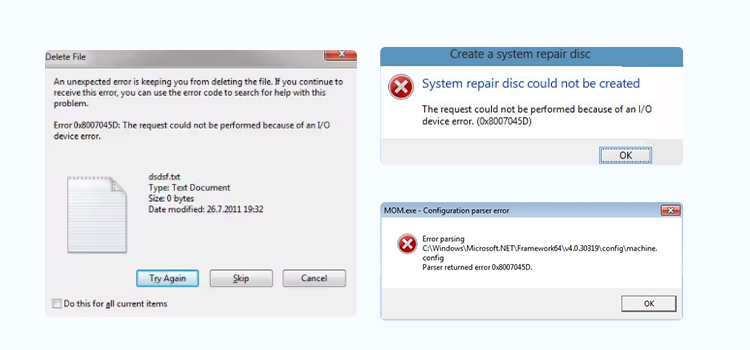
Tous les utilisateurs de Windows redoutent le moment où un simple transfert de fichiers se transforme en cauchemar. Cependant, il n'y a pas lieu de paniquer. Bien que cela puisse sembler alarmant, cette erreur est en réalité assez courante. Elle peut généralement être corrigée en quelques étapes simples. Dans certains cas, cependant, l'erreur peut indiquer une corruption grave du fichier et un risque de perte de données.
Dans cet article, nous aborderons en détail l'erreur HDD 0x8007045D, expliquerons ses causes et les solutions à mettre en œuvre soi-même, et déterminerons également quand il est préférable de cesser toute tentative de réparation et de contacter un service professionnel de récupération de données sur disque dur tel que Stellar®.
Qu'est-ce que l'erreur de disque dur 0x8007045D ? Quand se produit-elle ?
Le code d'erreur 0x8007045D correspond à un problème avec un périphérique d'entrée/sortie (E/S). Il se produit lorsque Windows ne parvient pas à lire ou à écrire des fichiers stockés sur un disque dur/SSD interne ou externe, une clé USB, une carte mémoire ou un autre disque externe tel qu'un DVD. Le problème peut être causé par des données corrompues, une erreur logicielle qui a perturbé Windows ou un dommage physique sur le périphérique.
Le code d'erreur Windows 0x8007045D apparaît généralement lorsque :
- Copie ou transfert de fichiers volumineux à partir d'un périphérique de stockage externe
- Utilisation de Windows Backup pour sauvegarder des données
- Vous installez ou mettez à jour Windows
- Suppression d'un fichier système corrompu
- Remettre des données à partir d'un disque externe endommagé.
Code d'erreur Windows 0x8007045D : causes
Comprendre les causes de l'erreur 0x8007045D vous aidera à déterminer la solution qui vous convient et si vous devez consulter un professionnel. Vous trouverez ci-dessous certaines des causes les plus courantes.
- Secteurs défectueux : Windows peut ne pas être en mesure d'effectuer l'opération de lecture/écriture si votre disque dur ou votre clé USB contient de nombreux secteurs défectueux. Il s'agit de parties du disque dur qui ne peuvent pas stocker de données de manière cohérente en raison de dommages physiques ou d'erreurs logicielles.
- Fichiers système corrompus : les erreurs peuvent parfois être causées par la corruption de fichiers Windows importants qui gèrent les opérations du disque dur ou les transferts de fichiers.
- Problème matériel : cette erreur peut être causée par des disques durs défectueux, une mémoire RAM défectueuse ou d'autres composants matériels endommagés. Seuls des experts en récupération de données dans un laboratoire en salle blanche peuvent résoudre ce type de problèmes.
- Mauvaise connexion : des câbles de connexion mal branchés ou des ports USB défectueux empêchent Windows de reconnaître le disque interne ou externe et de transférer les données.
- Pilotes incompatibles : si les pilotes chargés de gérer le stockage et la connectivité ne sont pas mis à jour, l'erreur 0x8007045D peut se reproduire.
- Logiciels tiers : les erreurs E/S peuvent être causées par des programmes de sauvegarde, des logiciels antivirus ou des outils de gestion de disque dur qui empêchent votre système d'exploitation d'effectuer des transferts de données, des sauvegardes et des mises à jour Windows.
En général, certaines étapes de dépannage sont nécessaires pour déterminer laquelle de ces causes est liée à votre problème (bien que certaines solutions fonctionnent même si la cause sous-jacente est inconnue).
Comment corriger le code d'erreur 0x8007045D : 8 solutions à mettre en œuvre soi-même
Il existe plusieurs solutions possibles pour l'erreur 0x8007045D. Commencez par les réglages les plus simples, puis passez à des solutions plus complexes.
1. Redémarrez votre ordinateur
La mesure la plus simple que vous pouvez prendre est de redémarrer votre ordinateur portable/PC. Le redémarrage remettra le système de fichiers et corrigera les petits problèmes. Enregistrez votre travail et fermez toutes les applications avant de continuer.
2. Mettez à jour votre Windows
Étant donné que le problème peut être dû à des pilotes d'E/S obsolètes, une mise à jour de Windows peut non seulement corriger les erreurs au niveau du système, mais également réparer le système de fichiers endommagé. Voici les étapes à suivre.
- Appuyez sur Windows + I pour ouvrir les paramètres.
- Cliquez sur Mise à jour Windows.
- En général, toutes les mises à jour disponibles sont déjà téléchargées. Installez-les.
- Si aucune mise à jour n'a été téléchargée, cliquez sur Rechercher les mises à jour.
Téléchargez-les et installez-les. - Redémarrez le système.
3. Vérifiez votre connexion
Si vous utilisez un disque externe et que Windows ne parvient pas à lire les fichiers qui y sont stockés, veuillez le retirer correctement. Cliquez avec le bouton droit de la souris sur l'icône du disque externe et sélectionnez Éjecter. Veuillez patienter jusqu'à ce que le message indiquant que le disque peut être retiré en toute sécurité s'affiche. Vérifiez la connexion et le câble. Si vous ne constatez aucun dommage, veuillez le reconnecter correctement. Pour exclure tout problème de connexion, essayez un autre port USB ou même un autre ordinateur.
4. Exécutez l'outil de dépannage
Windows dispose de programmes intégrés appelés « dépannage ». Ces programmes analysent votre disque et corrigent les problèmes qu'ils détectent. Pour trouver et corriger les problèmes simples, utilisez le dépannage Matériel et périphériques.
- Sélectionnez Paramètres > Mise à jour et sécurité > Dépannage.
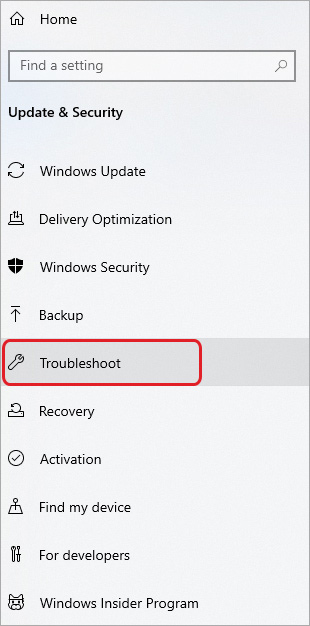
Suivez les recommandations de l'outil de dépannage.
5. Recherchez les secteurs défectueux
Un nombre trop important de secteurs défectueux sur votre disque peut également provoquer l'erreur 0x8007045D. Windows dispose d'un outil de vérification du disque intégré qui peut analyser le disque à la recherche de secteurs défectueux physiques et logiques.
- Veuillez saisir « cmd » dans la zone de recherche Windows.
- Cliquez avec le bouton droit sur l'icône « Invite de commandes » et sélectionnez « Exécuter en tant qu'administrateur ».
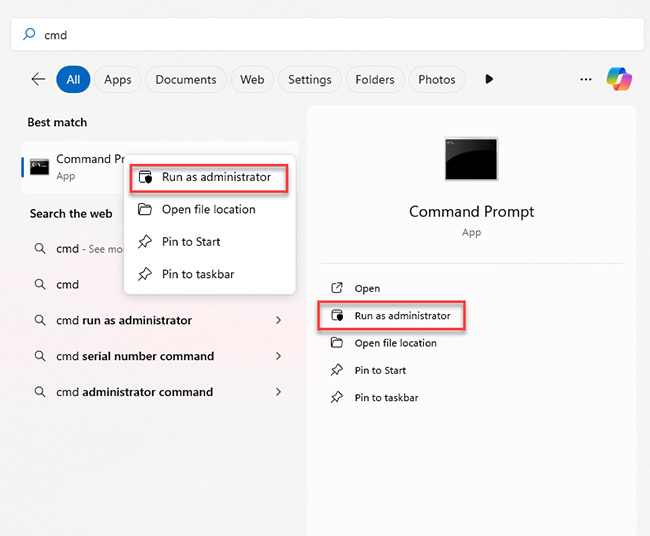
- Saisissez « chkdsk /f /r /x » dans l'invite de commande.
- Si vous utilisez un disque externe, tapez « chkdsk X: /f /r /x » (remplacez « X: » par la lettre du disque externe).
- /f tente de réparer les informations du système de fichiers, et /r recherche et tente de réparer les secteurs défectueux logiques. Il tente également de récupérer les données qui y sont stockées. /x déconnecte simplement le disque pendant la durée de la vérification du disque dur.
En fonction de la capacité du disque dur et de l'étendue des secteurs défectueux, l'exécution de cette commande peut prendre de quelques secondes à quelques minutes. Si cela prend plus de temps, vous devriez faire vérifier le disque par un service professionnel de récupération de données sur disque dur, car vous risquez de perdre des données en raison de secteurs défectueux physiques.
6. Mettez à jour les pilotes
Si l'erreur 0x8007045D persiste, il est possible que vos pilotes doivent être mis à jour. Utilisez le Gestionnaire de périphériques pour les mettre à jour.
- Pour ouvrir le Gestionnaire de périphériques, appuyez sur Win + X et sélectionnez « Gestionnaire de périphériques ».

- Dans le Gestionnaire de périphériques, cliquez sur « Lecteurs ». Cliquez avec le bouton droit sur votre disque et sélectionnez « Mettre à jour le pilote ».
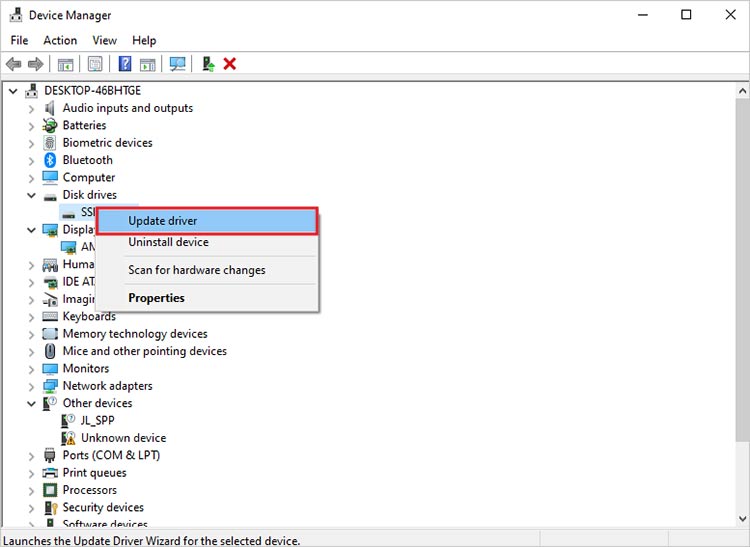
Dans la fenêtre qui s'ouvre, sélectionnez « Rechercher automatiquement le logiciel du pilote mis à jour ». Si des mises à jour de pilotes sont disponibles, installez-les et redémarrez votre système.
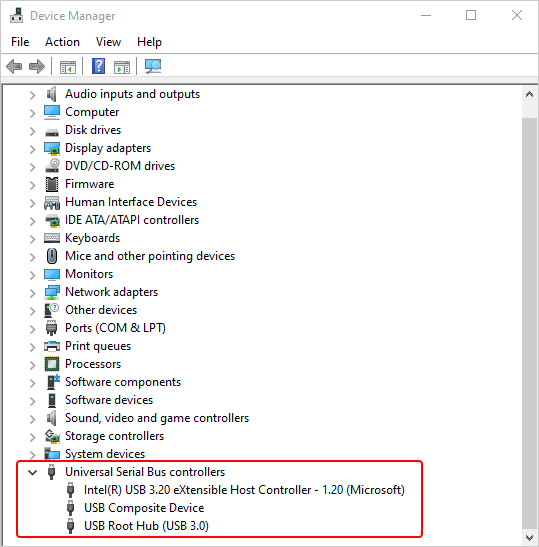
Si vous utilisez un disque USB externe, installez également les mises à jour du pilote USB. Vous les trouverez sous « Contrôleurs de bus USB » dans le Gestionnaire de périphériques.
7. Exécutez le vérificateur de fichiers système (SFC)
Un système de fichiers corrompu peut également déclencher l'erreur 0x8007045D dans Windows. La meilleure façon de réparer ces fichiers est d'exécuter l'outil SFC.
- Ouvrez l'invite de commande en tant qu'administrateur.
- Tapez « sfc /scannow » et appuyez sur Entrée.
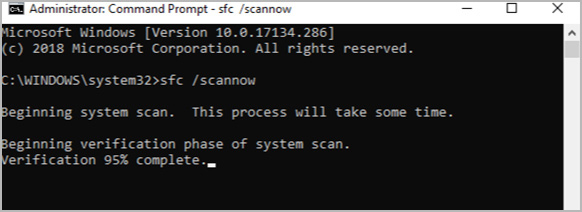
- Veuillez patienter jusqu'à la fin du processus.
- Redémarrez votre ordinateur pour vérifier si l'erreur persiste.
8. Effectuez un démarrage propre
Certains logiciels tiers peuvent interférer avec les fonctions Windows. Dans ce cas, vous pouvez effectuer un démarrage propre afin que seules les applications nécessaires soient chargées. Pour ce faire :
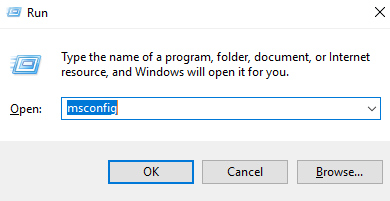
- Appuyez sur Win + R pour ouvrir la boîte de dialogue Exécuter. Saisissez msconfig et appuyez sur Entrée.
- Dans la fenêtre Configuration du système qui s'ouvre, sélectionnez l'option Services.
- Commencez par sélectionner « Masquer tous les services Microsoft ». Cliquez ensuite sur « Tout désactiver ».
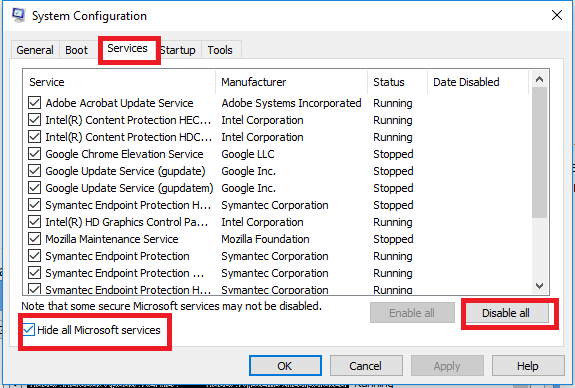
- Cliquez sur « Appliquer », puis sur « OK ». Redémarrez votre ordinateur et vérifiez si l'erreur se reproduit.
Si aucune des solutions ci-dessus ne fonctionne, il s'agit probablement d'un disque gravement endommagé. Dans ce cas, le risque de perte définitive des données est très élevé. Il est donc préférable de contacter un professionnel de la récupération de données.
Que faire si l'erreur 0x8007045D persiste ?
Tout d'abord, ne présumez pas que vos fichiers sont irrémédiablement perdus si aucune des solutions DIY ci-dessus ne résout le problème. Dans la plupart des cas, les données sont toujours présentes sur le disque, mais ne sont plus accessibles aux utilitaires intégrés tels que SFC et CHKDSK. Les prochaines étapes que vous entreprendrez pourraient être cruciales.
1. Cessez d'utiliser le disque
La règle d'or est de cesser d'utiliser le disque afin d'éviter tout écrasement et d'empêcher la partie responsable de marquer les secteurs défectueux. N'essayez pas les solutions DIY énumérées ci-dessus plus d'une fois. Si les composants internes du disque dur sont endommagés ou si le système de fichiers est corrompu, une utilisation continue aggravera l'état du disque et des données importantes pourraient être perdues de manière irréversible.
2. Faites appel à un professionnel
Lorsque tout le reste a échoué, il est temps de contacter un service professionnel de récupération de données. Un environnement sécurisé est essentiel pour récupérer des données à partir de disques durs ou SSD, et c'est pourquoi Stellar® Récupération de Données est le premier service de récupération de données en Europe.
Stellar dispose d'un laboratoire certifié ISO Classe 100 avec des équipements de pointe. Nos équipes d'ingénieurs et de techniciens, chacun spécialisé dans l'un des différents types de stockage tels que les disques durs, les SSD, les CFexpress, les cartes SD, les caméras de vidéosurveillance et les bandes magnétiques, effectuent des procédures d'une précision chirurgicale sur les disques dans un environnement exempt de contamination, ce qui est crucial lors de la manipulation de composants sensibles.
Nous nous distinguons non seulement par notre expertise technologique, notre recherche et développement et notre infrastructure, mais aussi par la certitude et l'attention que nous accordons à nos clients. Nos responsables de la réussite client vous tiennent informé à chaque étape, de l'inspection initiale à la vérification finale des données récupérées.
Des milliers de clients, qu'il s'agisse de particuliers, de professionnels de l'informatique, de PME ou de grandes entreprises, nous font confiance en raison de notre transparence, de notre conformité aux processus certifiés ISO et, surtout, de notre taux de réussite inégalé dans le secteur, même dans les cas les plus complexes.
Résumé
Vous rencontrez régulièrement l'erreur 0x8007045D et ne pouvez donc pas accéder à des données importantes ? Cet article propose huit solutions qui peuvent vous aider à résoudre le problème. Si ces solutions ne fonctionnent pas et que des données importantes sont en jeu, Stellar® est la solution complète qu'il vous faut. Forts de plus de 32 ans d'expérience en tant que leader du secteur, nous sauvons ce qui compte pour nos clients.
Si vous rencontrez d'autres problèmes avec votre disque dur, ces articles peuvent vous aider à les diagnostiquer et à les résoudre :
- Correction de l’erreur du Disque Dur Principal / 3e / 4e / 5e Maître au Démarrage – Causes et Conseils de Récupération
- Corrigez Les Erreurs De « Serveur Ne Démarrant Pas » Et Récupérez Les Données Sans Interruption
- Erreur SMART 303 du Disque Dur ou Erreur Quick (303) du Disque Dur : Causes, Solutions et Conseils pour la Récupération des Données
- Comment Corriger une Erreur de Contrôle de Redondance Cyclique (Erreur CRC) dans Windows
- Comment Corriger "Le Délai d'expiration du Sémaphore a Expiré" (Erreur 0x80070079)
- Comment Réparer l'erreur "Votre PC a Rencontré un Problème et Doit être Redémarré"
Questions Fréquentes
Si votre ordinateur rencontre des difficultés pour lire ou écrire des données sur un périphérique de stockage tel qu'un disque dur, un SSD, une clé USB ou un disque dur externe, le code d'erreur Windows E/S (entrée/sortie) 0x8007045D peut s'afficher. Cela se produit souvent lors de l'installation de Windows, des sauvegardes ou du transfert de fichiers volumineux. Les causes courantes comprennent des fichiers système corrompus, des secteurs défectueux et des supports de stockage endommagés. Dans certains cas, l'erreur peut être résolue à l'aide de mesures de dépannage de base, mais des erreurs persistantes peuvent entraîner une perte de données. Pour récupérer en toute sécurité les fichiers inaccessibles, il est recommandé de contacter des experts en récupération de données tels que Stellar.
Lors de l'installation de Windows, le code d'erreur 0x8007045D apparaît généralement lorsque le système rencontre des problèmes liés à des fichiers système, des partitions ou des paramètres de registre corrompus. Vous pouvez utiliser la commande CHKDSK pour résoudre les problèmes liés au disque dur. Si le problème persiste, essayez de créer une nouvelle clé USB bootable et de réinstaller Windows. Des experts tels que Stellar® Récupération de Données peuvent vous aider à récupérer vos données de manière sûre et efficace si des fichiers importants sont perdus au cours du processus.


À propos de l'auteur