Comment Résoudre L'erreur BSOD SrtTrail.txt sous Windows 10/11 ?
-
 Geschreven door Kees Jan Meerman
 -
 Bijgewerkt op Aug 19, 2026
 -
 Min. Lezing 4 Min
 - Deel dit

Résumé :
- SrtTrail.txt signifie généralement que la réparation au démarrage a échoué, et non que votre fichier texte lui-même est endommagé.
- Votre PC se bloque souvent en raison de fichiers de démarrage endommagés, d'entrées BCD défectueuses, d'erreurs du système de fichiers ou d'une mise à jour qui a échoué.
- Commencez par la réparation du démarrage, puis utilisez les fonctions de réparation du démarrage de l'invite de commande si votre problème de boucle BSOD persiste.
- Récupérez tous vos fichiers avant de réinitialiser ou de réinstaller Windows.
- Si votre disque dur est instable ou illisible, les experts en récupération de données de Stellar constituent l'option la plus sûre.
Vous vous connectez à votre système et ce message inconnu s'affiche à l'écran :
C:\Windows\System32\LogFiles\Srt\SrtTrail.txt.
Windows vous informe que la réparation au démarrage a tenté de résoudre le problème de démarrage, mais a échoué. Mais ne vous inquiétez pas, le véritable problème se situe dans la chaîne de démarrage, où Windows doit lire correctement le secteur d'amorçage, le magasin BCD et la partition système pour démarrer.
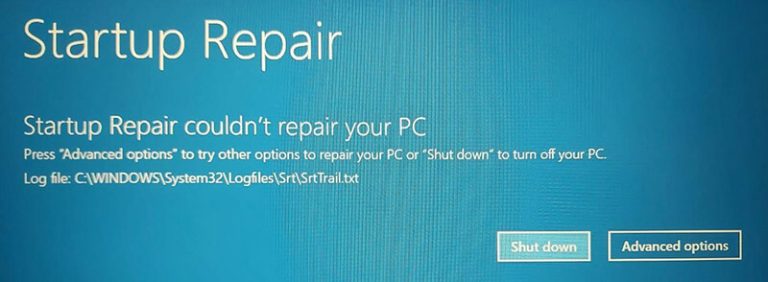
Cela peut se produire après un arrêt forcé, une mise à jour défectueuse, des fichiers système endommagés ou des problèmes de disque dur. Souvent, le problème peut être résolu via l'environnement de récupération de données de Windows. Si votre système ne démarre toujours pas, vous devriez restaurer vos données avant d'essayer quoi que ce soit qui pourrait endommager le système. Voyons comment procéder.
Qu'est-ce qui provoque l'erreur BSOD « SrtTrail.txt » ?
Cette erreur survient lorsque Windows ne peut pas faire confiance à une partie du chemin de démarrage. Il peut s’agir de la mémoire BCD, de l’enregistrement de démarrage, de fichiers système importants ou du système de fichiers sur votre volume Windows.
Une mise à jour qui a échoué peut également entraîner l'incomplétude de vos fichiers de démarrage, en particulier si votre système se bloque après une mise à jour Windows. Un arrêt incorrect peut interrompre les opérations d'écriture sur la partition système. Des secteurs défectueux peuvent bloquer les opérations de lecture précisément dans les zones dont Windows a besoin au début du processus de démarrage, ce qui explique pourquoi votre PC peut encore ouvrir la récupération des données, mais ne parvient pas à charger le bureau.
- Des mises à jour interrompues ou des arrêts forcés.
- Des dommages dans le BCD ou d'autres enregistrements de démarrage.
- Des erreurs du système de fichiers ou des secteurs défectueux.
- Des fichiers système endommagés que la réparation au démarrage ne peut pas corriger elle-même.
Quels symptômes indiquent une boucle de réparation automatique ?
En règle générale, vous pouvez reconnaître ce problème grâce à un schéma récurrent. Votre PC redémarre, lance la réparation automatique, échoue, puis revient au même écran. Voici un tableau pratique :
| Symptôme | Ce que cela signifie | Meilleure marche à suivre |
| La réparation automatique redémarre sans cesse | Windows peut passer en mode de récupération des données, mais ne parvient pas à terminer le processus de démarrage normal. | Lancez la réparation au démarrage une fois, puis passez à la réparation manuelle. |
| Le fichier C:\Windows\System32\LogFiles\Srt\SrtTrail.txt s'affiche à l'écran | La réparation au démarrage a consigné l'erreur et détecté un problème de démarrage non résolu. | Considérez ce fichier comme un rapport, puis réparez les entrées de démarrage ou le BCD. |
| bootrec /fixboot affiche « Accès refusé » | Votre environnement de démarrage ou la configuration de vos partitions est peut-être toujours endommagée. | Effectuez une réparation plus approfondie et, si nécessaire, concentrez-vous sur la récupération des données. |
| chkdsk ou d'autres étapes de réparation échouent systématiquement | Une corruption du système de fichiers ou une instabilité du support de stockage pourrait empêcher la réparation. | Cessez les tentatives de réparation répétées et sauvegardez d'abord vos données. |
| Windows n'arrive jamais à l'écran de connexion | La chaîne de démarrage s'interrompt avant que le système d'exploitation ne puisse lancer le bureau. | Utilisez les outils WinRE et récupérez vos données avant de réinitialiser ou de réinstaller le système. |
Avertissement : si votre disque dur émet des cliquetis, n'est pas reconnu par Windows, se bloque lors de l'accès aux fichiers ou se déconnecte constamment, interrompez la réparation par vos propres moyens. À ce stade, votre problème n'est peut-être plus uniquement dû à Windows.
Comment résoudre l'erreur SrtTrail.txt sous Windows 10/11
Suivez les instructions de réparation dans l'ordre. Ne passez pas d'une solution à l'autre. Commencez par l'étape la moins invasive et ne passez à la suivante que si votre système reste bloqué en boucle.
- Étape 1 : Lancez l'environnement de récupération Windows via l'écran de récupération ou le support d'installation.
- Étape 2 : Exécutez la réparation au démarrage une fois.
- Étape 3 : Si la même boucle se reproduit, ouvrez l'invite de commande (Win+R, puis tapez CMD) et réparez manuellement le chemin de démarrage.
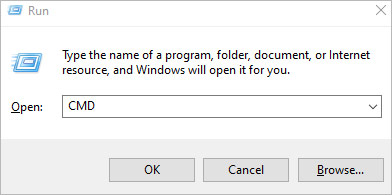
- Étape 4 : Vérifiez le volume système pour détecter d'éventuels problèmes au niveau du système de fichiers.
- Étape 5 : Récupérez vos fichiers avant de réinitialiser le système, de le réinstaller ou d'effectuer des modifications de partition.
Si cette étape ne fonctionne pas pour vous, veuillez continuer à lire.
Exécutez la réparation au démarrage pour corriger l'erreur SrtTrail.txt
Commencez par là, car cette erreur provient directement du processus de réparation au démarrage. L'idée est de laisser Windows effectuer d'abord une réparation automatique avant de passer à des commandes manuelles.
Pour effectuer la réparation :
- Ouvrez l'environnement de récupération de données Windows.
- Sélectionnez « Dépannage ».
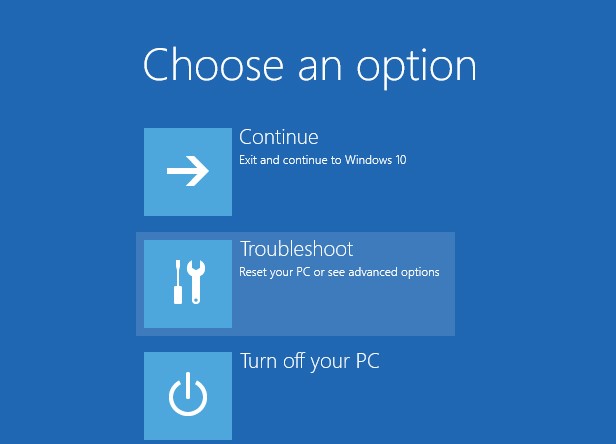
- Ouvrez « Options avancées ».

- Cliquez sur « Réparation au démarrage ».
- Sélectionnez votre installation Windows et patientez.
Si votre PC affiche à nouveau le même écran SrtTrail.txt, cela signifie que la réparation au démarrage vous a déjà signalé qu'elle ne pouvait pas résoudre elle-même l'état actuel du démarrage. Nous devons résoudre le problème via l'invite de commande.
Corriger les erreurs dans les données de configuration de démarrage (BCD)
Un fichier BCD endommagé est l'une des causes les plus fréquentes de cette boucle agaçante qui se répète sans cesse. Si les entrées de démarrage pointent vers un chargeur incorrect ou un chemin d'accès endommagé, la récupération des données peut encore fonctionner, tandis que le démarrage normal échoue.
Pour ce faire, ouvrez l'invite de commande dans WinRE et exécutez les commandes suivantes :
- bootrec /fixmbr
- bootrec /fixboot
- bootrec /rebuildbcd
Ces commandes permettent de réparer différentes parties de la chaîne de démarrage. fixmbr réécrit le Master Boot Record, fixboot répare votre secteur d'amorçage et rebuildbcd recherche les installations Windows et reconstruit la table BCD.
Si bootrec /fixboot affiche le message « Accès refusé », ne supposez pas que votre disque dur est défectueux. Cela signifie généralement que l'environnement de démarrage doit encore être modifié.
Utilisez l'invite de commande pour réparer le démarrage de Windows
L'invite de commande vous permet de traiter les cas que la réparation au démarrage ne parvient pas à résoudre. Vous pouvez y vérifier votre système et réparer des dommages plus importants au niveau du système de démarrage ou du système de fichiers.
Voici quelques commandes utiles :
- chkdsk C: /r
- sfc /scannow /offbootdir=C:\ /offwindir=C:\Windows
- bootrec /fixmbr
- bootrec /fixboot
- bootrec /rebuildbcd
Vous pouvez également ouvrir le fichier journal via l'invite de commande pour voir ce que la réparation au démarrage a détecté. Cela vous aidera à déterminer si votre problème est toujours une erreur logique ou s'il s'agit déjà d'une défaillance de la mémoire.
Remarque : SrtTrail.txt n'est qu'un indice. La suppression de ce fichier ne résoudra pas le problème sur votre PC, car Windows le recréera après la prochaine réparation ayant échoué.
Récupération des données lorsque Windows ne démarre pas
Si votre système ne démarre toujours pas après la réparation au démarrage et les commandes de réparation au démarrage, vous devriez revoir vos priorités. Récupérez vos fichiers importants avant d'écrire d'autres données sur le disque.
Si votre système est lisible mais ne démarre pas, le logiciel récupération de données Windows Stellar est la solution pratique. Il peut analyser les volumes inaccessibles, reconstruire les fichiers récupérables et vous permettre de les enregistrer sur un autre appareil avant d’essayer de réinitialiser ou de réinstaller le système.
Remarque : n'enregistrez jamais les fichiers récupérés sur le même disque dur concerné. Si le disque dur n'est pas reconnu, devient extrêmement lent ou se bloque pendant l'analyse, vous devriez plutôt faire appel au service de récupération de données de Stellar. C'est la solution la plus sûre si le problème est passé d'une simple réparation de Windows à une défaillance au niveau matériel.
Avis d'expert de Stellar
Cette erreur semble souvent moins grave qu'elle ne l'est en réalité, car la récupération de données reste accessible et les menus continuent de répondre. En réalité, votre système se trouve peut-être dans un état critique où WinRE est bien chargé à partir d'un chemin d'accès, mais où le démarrage normal échoue lorsque Windows a besoin d'opérations de lecture sans erreur sur la partition système.
C'est pourquoi il est rarement utile de répéter la même réparation automatique. Tant que la chaîne de démarrage ne change pas, le résultat ne changera généralement pas.
Pourquoi choisir Stellar pour résoudre l'erreur BSOD SrtTrail.txt sous Windows 10/11 ?
Il s'agit d'un problème à deux niveaux. Si votre disque est lisible, le logiciel de récupération de données Stellar pour Windows vous aidera à sauvegarder vos données avant toute opération de réparation risquée. Si votre disque est physiquement endommagé, instable ou illisible, les experts en laboratoire de Stellar constituent le meilleur choix. Nous pouvons ouvrir vos disques durs, récupérer vos données avec une précision inégalée, tout en préservant la confidentialité que vos données méritent.
- Stellar fonctionne selon des processus certifiés ISO 9001 et ISO 27001, ce qui est essentiel lorsque vos données sont sensibles. Contactez le service de récupération de données de Stellar dès aujourd’hui si vos données sont importantes!
Si votre système rencontre différents types de dysfonctionnements, ces guides détaillés peuvent vous aider à les résoudre efficacement :
Foire aux questions
Non. SrtTrail.txt est simplement un fichier journal créé lorsque la réparation au démarrage échoue. La suppression de ce fichier ne résout pas le problème de démarrage sous-jacent. Si votre système ne démarre toujours pas, utilisez le logiciel gratuit de récupération de données Stellar pour récupérer vos fichiers importants avant d’essayer une réinitialisation ou une réinstallation.
En général, cela est dû au fait que votre environnement de démarrage n’est pas encore dans un état propre et réparable. La structure de vos partitions ou vos métadonnées de démarrage sont peut-être encore endommagées.
Non. Si vos fichiers sont importants, commencez par les restaurer. Effectuez ensuite la réparation, la réinitialisation ou la réinstallation une fois vos données sauvegardées.
L'erreur SrtTrail.txt sous Windows 10/11 est causée par des pilotes endommagés ou obsolètes, des conflits avec d'autres logiciels ou matériels, des dommages au système d'exploitation, des infections par des virus ou des logiciels malveillants, des arrêts incorrects ou des coupures de courant, des composants matériels overclockés ou en surchauffe, ainsi que des configurations défectueuses de la mémoire vive (RAM) ou du disque dur.
Cela dépend si votre problème est lié à une corruption logique ou à une panne physique du disque. La récupération de données par logiciel avec Stellar peut démarrer rapidement sur un disque lisible, tandis que la récupération en laboratoire prend plus de temps, car le périphérique doit d'abord être stabilisé.
Oui, c'est souvent le cas. Si le problème est uniquement lié à une corruption du secteur d'amorçage, à des erreurs BCD ou à une corruption du système de fichiers, la récupération de données est généralement plus simple et moins coûteuse que dans les cas impliquant des secteurs défectueux ou des dommages physiques au disque. Le coût de la récupération de données dépend principalement de l'état du disque et de la complexité du processus de restauration.


À propos de l'auteur