Performances Lentes du SSD : Causes Courantes, Solutions éprouvées et Options de Récupération de Données [2026]
-
 Geschreven door Kees Jan Meerman
 -
 Bijgewerkt op Jun 25, 2026
 -
 Min. Lezing 4 Min
 - Deel dit

« Pourquoi mon SSD est-il si lent ? » Si vous vous posez cette question, vous êtes au bon endroit. Vous vous attendez à ce que votre SSD soit rapide ; après tout, c'est l'une des principales raisons pour lesquelles vous êtes passé à un SSD ! Ainsi, lorsque votre SSD commence à ralentir, met beaucoup de temps à démarrer ou même plante au milieu d'un transfert de données, c'est une attention que vous ne devez pas ignorer.
En effet, les SSD modernes sont conçus pour atteindre des vitesses allant de 500 Mo/s (SATA) à plus de 3 000 Mo/s (NVMe), mais dès que leur cache responsable se remplit ou que le ramassage des ordures en arrière-plan s'arrête, ces « performances phares » peuvent chuter de manière spectaculaire (parfois de 60 % ou plus). Au fil du temps, votre SSD perdra de sa vitesse pour diverses raisons, et ce qui n'était au départ qu'un simple ralentissement peut se transformer en un goulot d'étranglement important si vous ne prenez pas de mesures.
Dans cet article, nous allons explorer les signes les plus courants d'un ralentissement des performances des SSD et les raisons qui les expliquent. Nous partagerons également des solutions pratiques qui ont fait leurs preuves et expliquerons quand il est préférable d'abandonner les solutions DIY et de contacter un prestataire de services de confiance tel que Stellar® Récupération de Données.
Signes courants indiquant que votre SSD ralentit
Comment savoir si votre SSD a ralenti ? Les performances d'un SSD classique ont tendance à se détériorer progressivement : vous pouvez constater des ralentissements mineurs qui, avec le temps, se transforment en problèmes de performances plus importants. Dans certains cas, vous pouvez repérer les signes d'attention d'une défaillance imminente du SSD.
Si votre SSD semble lent (voire irrégulier), voici les signes les plus courants indiquant qu'il rencontre des problèmes.
- Allongement du temps de démarrage : cela ne se produit que si votre SSD est utilisé comme disque système. Vous remarquerez que votre système met beaucoup plus de temps à démarrer, même si vous utilisez un SSD.
- Les transferts de fichiers sont ralentis : lorsque vous essayez de copier ou de déplacer vos fichiers, le processus peut parfois être interrompu ou revenir à quelques Mo/s après un démarrage initialement rapide.
- Vos applications sont ralenties ou se bloquent : certains ou tous les programmes peuvent prendre plus de temps à démarrer sur votre appareil, ou vous pouvez rencontrer des interruptions temporaires lorsque vous essayez de passer d'une tâche à l'autre.
- Des interruptions fréquentes du système se produisent : le curseur se fige brièvement lorsque vous effectuez des actions simples telles que l'ouverture de dossiers ou un clic droit sur des fichiers.
- Les performances du SSD fluctuent : les benchmarks de vitesse de votre SSD peuvent varier considérablement lorsque vous le testez fréquemment (c'est un signe courant de ralentissement thermique ou d'épuisement du cache SSD).
Un signe évident que nous observons souvent avec les SSD défectueux est une baisse soudaine de la vitesse d'écriture après seulement quelques gigaoctets de volume de transfert. Cela se produit parce que le cache SLC rapide de votre SSD est plein, ce qui l'oblige à écrire directement sur la mémoire NAND TLC ou QLC plus lente.
Si vous remarquez régulièrement deux ou plusieurs de ces symptômes, votre SSD fonctionne de manière inefficace ou commence à se détériorer en interne. Découvrons pourquoi.
Six raisons principales expliquant les performances lentes des SSD
Voici ce qui se passe réellement à l'intérieur de votre disque SSD lorsque ses performances commencent à décliner.
1. Espace libre insuffisant
Les SSD ont besoin d'une mémoire tampon de blocs vides pour effectuer tous les processus d'enlèvement des déchets et de nivellement de l'usure. Une fois que votre disque est rempli à plus de 85-90 %, ces cellules libres commencent à s'épuiser et les données doivent être supprimées et réécrites plus souvent, ce qui ralentit toutes les opérations.
2. Commande TRIM désactivée ou défectueuse
La fonction TRIM indique à votre SSD quels blocs de données ne sont plus nécessaires afin que le responsable puisse les supprimer à l'avance. Si la fonction TRIM est désactivée (ou, dans des cas plus rares, non du soutien par votre système d'exploitation), votre SSD doit effectuer deux fois plus de travail lors de l'écriture. Cela réduit à la fois la vitesse et la durée de vie.
3. Limitation thermique
Tous les SSD, en particulier les modèles NVMe, réduisent leur vitesse de fonctionnement lorsque la température dépasse une certaine limite de sécurité prédéfinie (généralement autour de 70 °C). Cela se produit lorsque les capteurs de température du contrôleur déclenchent une limitation au niveau du micrologiciel afin d'éviter tout dommage causé par la chaleur.
4. Inefficacité du micrologiciel ou de la personne responsable
Un micrologiciel obsolète ou défectueux peut également entraîner une mauvaise gestion des blocs et des retards dans la gestion en arrière-plan. Ces problèmes surviennent de manière inattendue, car ils s'accumulent sans que vous vous en rendiez compte, jusqu'à ce que vous remarquiez un retard ou un ralentissement du SSD.
5. Usure ou vieillissement de la mémoire NAND
Les cellules flash NAND se détériorent après plusieurs milliers de cycles d'écriture. À mesure que les cellules s'usent, le contrôleur doit réaffecter les blocs défectueux et effectuer de plus en plus de corrections d'erreurs, ce qui augmente considérablement la latence (et ralentit votre disque SSD).
6. Alimentation électrique instable
Des coupures de courant fréquentes ou des fluctuations de tension peuvent interrompre les opérations d'écriture actives de votre SSD, corrompre ses métadonnées ou déclencher des boucles de récupération de données dans le contrôleur du SSD. Tout cela entraîne une détérioration des performances du SSD au fil du temps.
Même si votre SSD ne contient aucune pièce mécanique, ses performances dépendent d'une interaction délicate entre le micrologiciel, le module d'alimentation électrique et la mémoire flash NAND. Si l'un de ces composants tombe en panne, l'ensemble du pipeline de données ralentit, ce qui entraîne un ralentissement de votre SSD.
Six solutions DIY pour améliorer les performances du SSD
Si votre SSD semble plus lent mais est toujours reconnu normalement, vous pouvez essayer quelques optimisations au niveau du système pour remettre sa vitesse. Ces solutions sont pratiques et ne mettent pas vos données en danger, vous n'avez donc pas à vous inquiéter (mais comme toujours, vous devriez sauvegarder vos fichiers importants pour plus de sécurité).
Tout d'abord, libérez de l'espace !
Conservez au moins 15 à 20 % de l'espace de stockage de votre SSD libre. Les disques ont besoin de ces blocs inutilisés pour le ramassage des ordures et la nivellement de l'usure. Sans eux, les performances de votre SSD diminueront considérablement. Vous pouvez le faire en déplaçant les fichiers volumineux vers un autre disque ou en supprimant régulièrement les données temporaires/mises en cache.
Vérifiez le soutien de la fonction TRIM par votre SSD
Comme mentionné précédemment, TRIM garantit que les blocs de données supprimés sont automatiquement effacés. Sous Windows, veuillez ouvrir l'invite de commande et saisir la commande suivante:
fsutil behaviour query DisableDeleteNotify
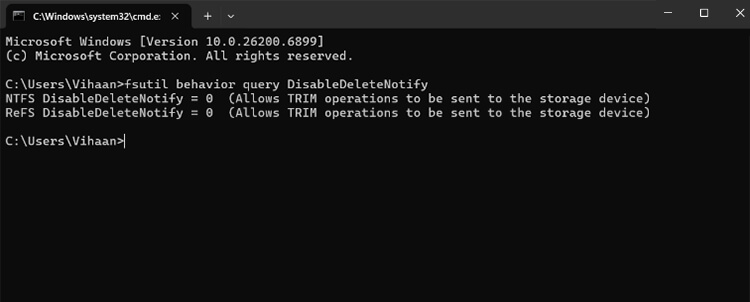
Si le résultat est 0 (comme indiqué ci-dessus), TRIM est actif. Si ce n'est pas le cas, vous pouvez l'activer à l'aide de cette commande :
fsutil behaviour set DisableDeleteNotify 0
Testez à nouveau la première commande pour vous assurer que TRIM a bien été activé sur votre SSD.
Mettez à jour le micrologiciel et les pilotes de votre SSD
Des pilotes obsolètes peuvent ralentir le micrologiciel du SSD et affecter ses performances. Par conséquent, l'étape suivante consiste à essayer de résoudre le problème de lenteur du SSD de cette manière. Veuillez consulter le site Web du fabricant de votre SSD, rechercher le dernier micrologiciel et effectuer les mises à jour avec soin.
Remarque : n'interrompez pas la mise à jour, car une mise à jour flash échouée peut rendre votre SSD illisible. Veillez également à toujours sauvegarder vos données importantes avant d'essayer ces corrections.
Maintenez-le au frais
La surchauffe est un autre problème qui peut être résolu facilement (cela peut empêcher la limitation thermique). Veillez toujours à ce que l'air circule bien dans votre ordinateur de bureau ou utilisez un support de refroidissement pour les ordinateurs portables. Les disques NVMe, en particulier, bénéficient de l'utilisation d'un dissipateur thermique ou d'une ventilation adéquate.
Optimisez les paramètres de votre système
En plus, vous pouvez essayer de désactiver l'indexation en arrière-plan et les applications de démarrage inutiles qui accèdent constamment à votre SSD et le ralentissent. Ces petites optimisations réduisent la charge d'E/S et rendent votre système beaucoup plus réactif.
Stabilisez l'alimentation électrique
Si vous pensez que des fluctuations de courant en sont la cause, envisagez d'investir dans un onduleur pour les ordinateurs de bureau et n'utilisez que des chargeurs certifiés pour votre ordinateur portable. Une alimentation électrique stable garantit des performances SSD constantes.
Une dernière astuce : si vous êtes un professionnel et que vous connaissez bien le BIOS du système, vérifiez que votre BIOS est réglé en mode AHCI plutôt qu'en mode IDE. L'AHCI active la fonction Native Command Queuing (NCQ), qui permet à votre SSD de traiter efficacement plusieurs requêtes et améliore la séquence de lecture/écriture.
Si aucune de ces mesures ne permet de remettre des performances normales, le ralentissement de votre SSD est très probablement dû à une dégradation du contrôleur ou à l'usure de la mémoire NAND, ce qui ne peut être résolu par des solutions DIY ou des logiciels tiers. Dans de tels cas, le recours à un diagnostic professionnel en laboratoire par un service de récupération de données de confiance tel que Stellar est la solution la plus sûre.
Comment Stellar peut vous aider à récupérer les données de SSD lents ou défectueux
Si votre SSD reste lent après avoir essayé toutes les solutions ci-dessus, le problème provient probablement du contrôleur, du micrologiciel ou de la mémoire NAND du SSD. Continuer à utiliser le disque à ce stade peut même aggraver le problème. Ainsi, si la vitesse d'écriture de votre SSD est lente, si l'état du SSD s'est détérioré ou si vous soupçonnez une défaillance matérielle, le service de récupération de données SSD de Stellar peut vous aider. Voici comment nos techniciens traitent les SSD lents ou défectueux.
| Étape | Ce que fait Stellar | Objectif |
| Diagnostic du disque | Votre SSD est d'abord analysé à l'aide de nos outils de diagnostic au niveau du micrologiciel afin de déterminer si le ralentissement est de nature logique, lié au micrologiciel ou dû à l'usure de la mémoire NAND. | Cela permet d'isoler la cause sans écrire de données sur le disque. |
| Imagerie sécurisée des données | Les techniciens Stellar® clonent le SSD à l'aide d'imageurs matériels avancés qui contournent les secteurs défectueux et gèrent les délais d'attente répétés. | Cela garantit que chaque bit lisible est capturé sans solliciter les cellules NAND. |
| Réparation du micrologiciel et du contrôleur | Si le micrologiciel du contrôleur est endommagé, nos ingénieurs peuvent reprogrammer ou remettre le microcode à l'aide des outils propriétaires de Stellar®. | Cela permet de remettre une communication stable entre le contrôleur et la mémoire NAND. |
| Reconstruction des données | Une fois les données mappées, elles sont reconstruites logiquement à l'aide des algorithmes de mappage internes de Stellar®. | Cela permet de remettre la structure d'origine des fichiers et de vérifier l'intégrité des données. |
Les ingénieurs de Stellar travaillent directement au niveau matériel pour vous garantir une récupération sûre des données provenant de SSD lents ou endommagés, sans risque de perte supplémentaire. Même les SSD gravement endommagés peuvent être stabilisés, sécurisés et récupérés avec précision.
Conseils pour maintenir les performances des SSD et éviter les pannes
Une fois que votre SSD est revenu à la normale, nous vous recommandons d'adopter ces habitudes simples pour qu'il reste rapide et fonctionnel pendant de nombreuses années. Voici nos recommandations basées sur notre expérience.
- Conservez au moins 10 à 15 % d'espace libre disponible : les disques pleins obligent le contrôleur à réutiliser les blocs usés, ce qui affecte les performances du SSD.
- Mettez régulièrement à jour le micrologiciel : la plupart des fabricants de SSD publient des correctifs de micrologiciel qui corrigent les bogues connus et améliorent l'enlèvement des ordures. Profitez de cette opportunité.
- Utilisez une source d'alimentation stable : les chutes ou les pics de tension soudains peuvent endommager le micrologiciel du SSD ou déclencher une réinitialisation du contrôleur.
- Surveillez la température du SSD : maintenez votre SSD à une température inférieure à 70 °C. Une surchauffe constante accélère l'usure de la mémoire NAND et ralentit les performances du disque.
- Activez TRIM et AHCI : comme indiqué ci-dessus, TRIM supprime automatiquement les blocs inutilisés, tandis que AHCI améliore l'efficacité des commandes.
- Sauvegardez régulièrement vos données : même les SSD les plus fiables peuvent soudainement tomber en panne en raison d'un certain nombre d'erreurs imprévisibles. Des sauvegardes régulières empêchent la perte définitive des données.
Résumé
Les performances d'un SSD peuvent diminuer en raison de divers facteurs. Les symptômes courants comprennent des temps de démarrage plus longs, des transferts de fichiers retardés et des ralentissements des applications. Les principales causes de la dégradation des performances sont souvent un espace libre insuffisant (inférieur à 10-15 %), une commande TRIM désactivée ou défectueuse, ou une limitation thermique due à une surchauffe. D'autres causes peuvent inclure un micrologiciel obsolète, l'usure de la mémoire NAND et des fluctuations de puissance.
Pour remédier à la lenteur d'un SSD, il est recommandé de libérer de l'espace de stockage, de vérifier et d'activer la commande TRIM, de mettre à jour le micrologiciel et les pilotes, de s'assurer d'un refroidissement adéquat et d'utiliser une alimentation électrique stable. Si les réparations effectuées par vos soins échouent, le ralentissement est probablement dû à une dégradation du matériel. Dans ce cas, il est préférable de contacter un service professionnel de récupération de données.
Avant de partir, voici quelques articles connexes qui peuvent vous aider à mieux comprendre les problèmes liés aux SSD et à la récupération de données:
Questions Fréquentes
Votre SSD peut ralentir s'il manque d'espace libre, si le micrologiciel est obsolète ou si la fonction TRIM ne fonctionne plus correctement. Une chaleur persistante et des fluctuations de puissance peuvent également entraîner des ralentissements internes au niveau du contrôleur ou de la mémoire NAND.
Si votre SSD reste lent après avoir libéré de l'espace, mis à jour le micrologiciel et activé la fonction TRIM, cela est probablement dû à l'usure du matériel ou à un contrôleur instable. Des blocages fréquents ou des temps de démarrage longs sont des signes précurseurs d'une défaillance imminente du SSD. Il est recommandé de sauvegarder immédiatement vos données et de consulter un service professionnel de récupération de données.
Les problèmes de performances de base peuvent être résolus par l'optimisation ou la mise à jour du micrologiciel. Cependant, si le contrôleur ou le micrologiciel de votre SSD est usé, les outils logiciels ne peuvent pas résoudre le problème et vous aurez besoin d'une récupération SSD professionnelle.
L'utilisation continue d'un SSD usé peut entraîner une corruption des données, la perte de fichiers ou, dans le pire des cas, une panne totale. Une fois que les cellules NAND sont usées, il est important de sauvegarder immédiatement vos données.
Oui. Les ingénieurs de Stellar peuvent stabiliser, cloner et récupérer les données de vos SSD dont les performances sont dégradées, dont le micrologiciel est endommagé ou dont les cellules NAND sont usées.


À propos de l'auteur